1. Kivonat: mire képes a rendszer
A BroadTalk szoftveres intercom-mátrix: egy központi szerver keveri a hangot, a kezelők pedig böngészőből, telepítés nélkül beszélnek egymással a helyi hálózaton. Beszélhetnek pontról pontra, csoportban (party line) és mindenkihez egyszerre. A beállítás jelszóval védett admin felületen történik, és minden módosítás azonnal, újraindítás nélkül érvényes.
| Terület | Mit tud | Fejezet |
|---|---|---|
| Beszéd | Gombnyomásra azonnal szól a címzettnél, hívásfogadás nélkül. Rövid koppintásra bekapcsolva marad, nyomva tartva csak addig szól. | 4.6 |
| Csoportok (party line) | A csoportba beszélőt minden tag hallgatja. Tagonként állítható, hogy alapból hallgassa-e a csoportot. | 4.9, 5.4 |
| Körbemondás | Egy gombbal mindenkihez beszél (all-call). | 4.9 |
| Hallgatás | Bármely szerep vagy csoport behallgatható, gombnyomásra vagy tartósan. | 4.7 |
| Tally | A gomb borostyánszínű kerettel és a beszélő nevével jelzi, ha valaki éppen hozzád beszél. | 4.8 |
| Reply | Egy gomb mindig annak válaszol, aki utoljára közvetlenül hozzád beszélt. | 4.9 |
| Többcélú gomb | Egy gomb több szerephez és csoporthoz szól egyszerre. | 5.6 |
| Hívásjel | Figyelemfelhívás a címzettnél: hangjelzés, felirat és villogó gomb. | 4.10 |
| Némítás | A Mute minden hangúton elnémítja a mikrofont. | 4.11 |
| Kill | Minden bekapcsolva maradt beszédgombot egyszerre elenged, a pultról vagy az adminból. | 4.9, 5.2 |
| Prioritás | A kiemelt szerep (például a rendező) beszéde alatt a hallgatónál minden más halkabb. | 5.3 |
| Feed | Hangforrás pult nélkül (PGM, AUX, bármi): egy gép vonalbemenete, amelyet a szerepek Listen gombbal vagy fix útvonalon hallgatnak; beszéd alatt magától halkulhat. Mindig PIN védi. | 4.17, 5.5 |
| Fix útvonalak | Gomb nélkül, mindig nyitott hangút, például a hangmérnök mindig hallgatja a rendezőt. | 5.7 |
| Hangerők | Szerepenként fő hangerő, bemeneti erősítés és zajkapu; gombonként külön hangerő; saját hang visszahallása (sidetone). | 4.12, 5.3 |
| Védelem | Szerepenként PIN-kód; 5 hibás próbálkozás után arról a gépről 1 percig nem lehet próbálkozni. Kapcsolatbontáskor minden gomb elenged. | 4.2, 5.3 |
| Presetek | Teljes beállítások mentése és visszatöltése egy kattintással, például „Híradó”. | 5.8 |
| Felügyelet | Élő nézet (ki van bent, ki kinek beszél és ki kit hallgat, hogyan fut a hangmotor) és eseménynapló napi fájlokkal. | 5.9, 5.10 |
| Külső vezérlés | Stream Deck és más eszközök HTTP-n (API tokennel) vagy OSC-n nyomhatnak gombot, némíthatnak, tölthetnek presetet. | 6 |
| Eszközök | Chrome vagy Edge böngésző PC-n, tableten és telefonon; tabletre alkalmazásként is kitehető. Internet nem kell hozzá. | 3, 4.16 |
A hang Opus kodekkel, 48 kHz-en utazik. A szerveren átmenő út mért késleltetése 31,6 ms (medián, alapbeállítással); a teljes száj–fül késleltetés a használt gépektől és böngészőktől is függ.
2. Alapfogalmak
Minden kliens egyetlen hangkapcsolattal csatlakozik a szerverhez, és a szerver mindenkinek saját keveréket küld: pontosan azokat, akiket az adott pillanatban hallgat.
A kliensek hangot küldenek és kapnak; az admin felület és a külső vezérlők csak utasítást küldenek.
| Fogalom (felirat a programban) | Jelentés |
|---|---|
| Szerep (Role) | Egy munkahely, például „Rendező” vagy „Kamera 1”. A kliens ezzel a szereppel csatlakozik; egy szerepet egyszerre egy kliens használhat. |
| Azonosító (Id) | A szerep rövid neve a címben: /client/<id>. Betű, számjegy, kötőjel és aláhúzás lehet benne, legfeljebb 64 karakter. Két azonosító nem térhet el csak kis- és nagybetűben. |
| Kezelőpult (Panel) | Egy szerep gombjai a kliens képernyőjén. |
| Gomb (Key) | A pult egy gombja: van címkéje (Label), módja (Mode), típusa (Type) és célja (Target). |
| Cél (Target) | Akihez a gomb szól, vagy akit hallgat: egy szerep, egy feed (csak hallgatásra), egy csoport vagy mindenki (All típus, célja Everyone). |
| Csoport (Group), party line | Közös vonal: aki belebeszél, azt a tagok hallgatják, és bárki, aki csoportgombbal hallgatja. |
| Keresztpont (Crosspoint) | Egy éppen nyitott hangút: „B beszél, A hallgatja”, adott hangerővel. |
| Reteszelés (Latch) | Rövid koppintás után a gomb bekapcsolva marad; a következő koppintás kikapcsolja. |
| Momentán működés | Nyomva tartott gomb: csak addig szól, amíg le van nyomva. |
| Tally | Jelzés a gombon, hogy valaki éppen hozzád beszél. |
| Profil (Profile) | A szerep hangkezelése: Headset (fejhallgató) vagy Speaker (hangszóró és mikrofon). |
| Feed (Feed) | Hangforrás pult nélkül, például a műsorhang (PGM) vagy egy AUX-vonal. A Feeds oldalon jön létre, a /feed/ oldalról küldi egy gép. Csak beszél (TX), sosem hallgat. |
| Fix útvonal (Route) | Gomb nélkül, mindig nyitott hangút egy beszélő (szerep vagy feed) és egy hallgató szerep között. |
| Preset | A teljes beállítás elmentett pillanatképe. |
Minden hangútra három szabály érvényes:
- Senki nem hallgatja saját magát.
- Nincs hívásfogadás: amikor valaki hozzád beszél, azonnal hallgatod.
- Ha valakit több úton is hallgatsz (például gombon és csoporton át), csak egyszer szól, a leghangosabb beállítással.
3. Telepítés, indítás és elérés
A szerver egyetlen Windows program, a BroadTalk.Server.exe. Amíg fut, a kliensek és az admin felület böngészőből érhetők el; a kezelők gépére semmit nem kell telepíteni.
Telepítés
A szervert a telepítő teszi fel: BroadTalk-Setup-<verzió>.exe, a legfrissebb mindig a https://release.broadtalk.hu oldalon. Windows 10 vagy 11 kell (64 bites), és rendszergazdai jog. A telepítő nincs aláírva, ezért a Windows figyelmeztethet, hogy ismeretlen a kiadó: További információ, majd Futtatás mindenképp.
A program a C:\Program Files\BroadTalk mappába kerül, a gép saját adatai (beállítások, szerepek, presetek, eseménynapló, tanúsítványok) a C:\ProgramData\BroadTalk mappába. Friss telepítéskor a telepítő mindent megkérdez, ami a szerver működéséhez kell; később minden az admin felületen módosítható (5.11, 5.12), fájlt szerkeszteni nem kell.
Indítsd el a telepítőt. A Browse gombbal másik programmappa is választható. Utána az Install or update oldal következik (lásd lent).
License: a BroadTalk a broadtalk.hu-n kiadott licenccel működik. Add meg a licenchez kapott ügyfél-azonosítót (Client ID, például
479bb1fc-d673-44d0-9256-43f20cb88220) és a mai telepítési jelszót (Installation password, három angol szó egy írásjellel elválasztva, példáulsugar-window-bright; a Broadmaxtól kapod, minden nap más). A jelszó beírás közben pöttyökként látszik. A Next gombra a telepítő mindkettőt ellenőrzi a broadtalk.hu-n, és ha rendben vannak, az összefoglalóban megmutatja, kinek szól a licenc. Ehhez a gépnek most és a szerver első indításakor is internet kell.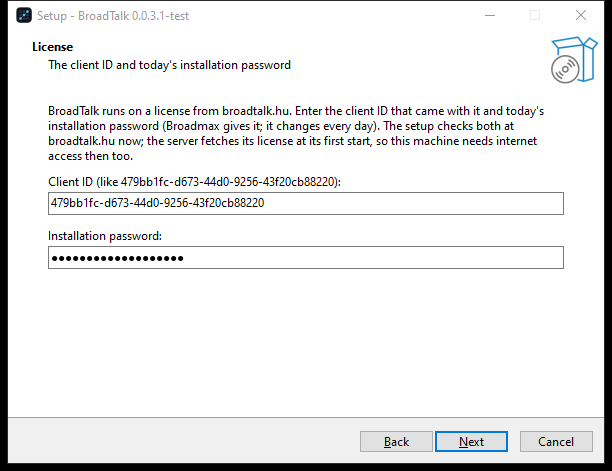
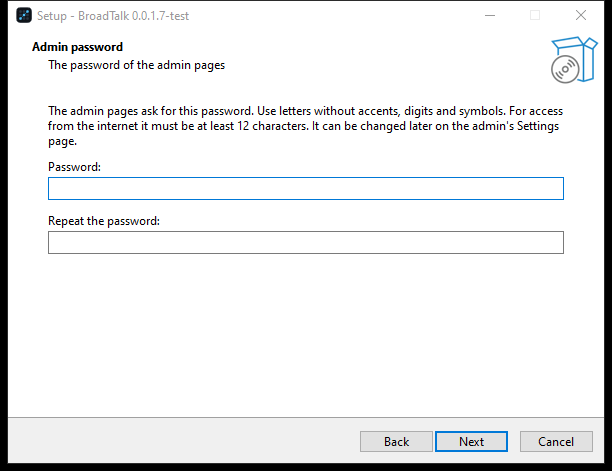
Admin password: add meg kétszer az admin felület jelszavát. Csak ékezet nélküli betű, szám és írásjel lehet benne (a böngésző a jelszót egy HTTP-fejlécben küldi, abban nem utazhat ékezetes betű). Internetes használathoz legalább 12 karakter kell.
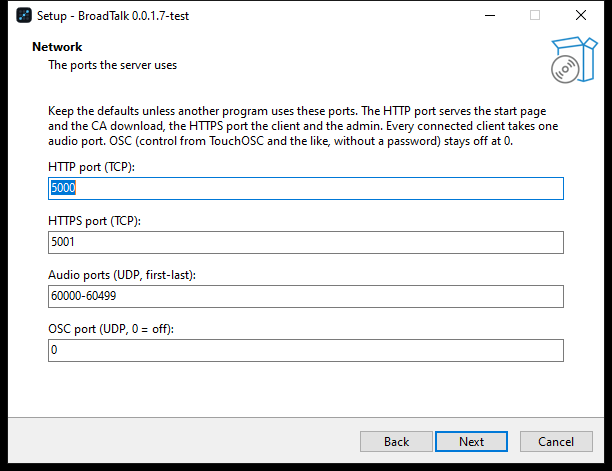
Network: a szerver portjai. Maradhatnak az alapértékek, hacsak más program nem használja őket: HTTP 5000 (indítóoldal, tanúsítvány letöltése), HTTPS 5001 (kliens és admin), hang UDP 60000–60499 (minden csatlakozott kliens egyet használ), OSC 0 (kikapcsolva; 6. fejezet).
Internet access: csak internetes használathoz kell, helyi hálózaton hagyd üresen. Add meg a nyilvános nevet (például
support.broadmax.hu); a nyilvános IPv4-címet csak akkor, ha a név a szervergépen belül helyi címre oldódik fel. A részleteket lásd lent: Használat az interneten keresztül.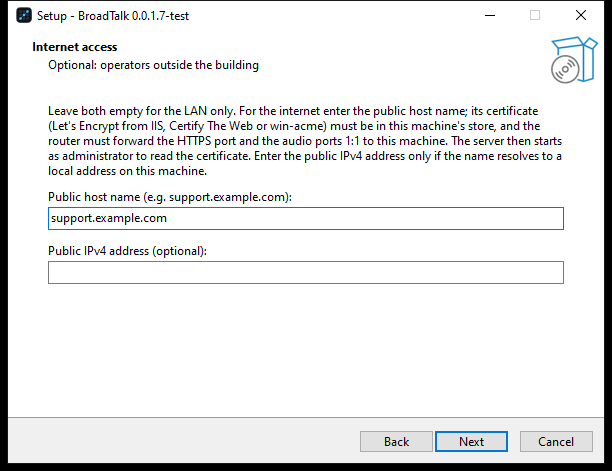
Certificate authority: ha üresen hagyod, a szerver saját hitelesítőt (BroadTalk CA) készít, és minden kliensgépnek egyszer telepítenie kell (lásd lent: Tanúsítvány a kliensgépeken). Ha a kliensek már megbíznak egy másik BroadTalk-szerverben, válaszd ki annak
certs\BroadTalk-CA.pfxfájlját (az adatmappájában), és add meg a jelszavát (alapbólchangeit). Így ez a szerver is ugyanazzal a hitelesítővel dolgozik, és a klienseken nincs újabb teendő.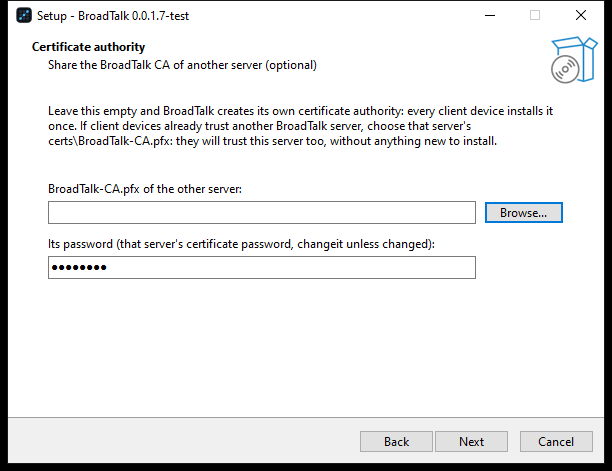
Additional tasks: a telepítő megnyithatja a Windows tűzfalát a megadott portokra, és parancsikont tehet az asztalra.
Ready to Install: a telepítő összefoglalja a választásokat. Install után a Start the BroadTalk server jelölővel azonnal indul a szerver.
Ha megadtál internetes nevet, a Start menü és az asztali parancsikon rendszergazdaként indítja a szervert (a Windows rákérdez), mert csak így éri el a gép tanúsítványtárában lévő tanúsítvány titkos kulcsát.
A Start menüben a BroadTalk alatt van a szerver indítása, az admin felület, az adatmappa és az eltávolítás. Eltávolításkor a program törlődik, az adatmappa megmarad, így egy újratelepítés átveszi a beállításokat és a szerepeket.
Telepítés vagy frissítés. A mappa után az Install or update oldal jön. Ha a mappában nincs BroadTalk, az Install from scratch jelölő be van pipálva, és nem állítható: új telepítés, minden beállítást megkérdez. Ha van, a jelölő üres: Next után sima frissítés, semmit nem kérdez, minden beállítás marad. Bepipálva újratelepítés: minden oldalt végigkérdez (licenc, jelszó, portok, internet, hitelesítő), a mostani beállításokkal kitöltve; a szerepek, a presetek, a napló és a tanúsítványok megmaradnak. Az egy kattintásos frissítés (lent) sosem kérdez, mindig frissít.
Felügyelet nélküli telepítéshez (parancssorból): BroadTalk-Setup-<verzió>.exe /VERYSILENT /ClientId=<ügyfél-azonosító> /InstallPassword=<mai jelszó> /AdminPassword=<jelszó>. Ehhez jöhet még /DIR=<programmappa>, /DataDir=<adatmappa>, /HttpPort=, /HttpsPort=, /RtpPortStart=, /RtpPortEnd=, /OscPort=, /PublicHostName=, /PublicAddress=, /CaFile=<BroadTalk-CA.pfx> /CaPassword=<jelszó> és /MERGETASKS="!firewall,!desktopicon", ha a tűzfalat vagy a parancsikont nem kéred. Ha a mappában már van BroadTalk, a felügyelet nélküli futás frissít, és a paramétereket nem használja.
Licenc
A szerver minden indításkor lekéri a licencét a broadtalk.hu-ról az ügyfél-azonosítójával, és ellenőrzi; futás közben már nem. A licenc mondja meg, meddig használható a rendszer, hány szerepet és feedet lehet létrehozni összesen, és benne van-e az internetes használat (3. fejezet) és a külső vezérlés (Stream Deck, HTTP, OSC; 6. fejezet). Amit a broadtalk.hu-n az ügyfélnél beállítanak, az a szerver következő indításától érvényes. Az aktuális licenc az admin Server oldalán látszik (5.12).
A licenc lehet örökös (perpetual), gördülő (renewed at every start, now to …: minden sikeres lekéréskor a következő hónap végéig érvényes, így internet nélkül legfeljebb addig indul), adott napig szóló (until …) vagy felfüggesztett: ez utóbbinál a szerver a következő indításkor nem indul el, akkor sem, ha a gépen van tárolt licenc.
- Ha a broadtalk.hu épp nem érhető el (például nincs internet), a szerver a gépen tárolt, még érvényes licenccel indul.
- Ha nincs érvényes licenc, a szerver nem indul el, és ezt nem csendben teszi: a konzolablak kiírja az okát (nincs ügyfél-azonosító, ismeretlen azonosító, lejárt vagy felfüggesztett licenc, nincs internet), és megkérdezi az ügyfél-azonosítót. Írd be, és nyomj Entert; üres Enter újrapróbálja (például ha közben lett internet), a Q és Enter bezárja az ablakot. A beírt azonosítót a szerver megjegyzi. Az ok a szerver naplójában is megvan (
logs\server-*.log).
A szerver indítása és leállítása
- Indítsd el a
BroadTalk.Server.exe-t a szervergépen. Egy konzolablak nyílik, ebben fut a szerver naplója. - Leállításhoz nyomj Ctrl+C-t a konzolablakban; a szerver egy-két másodperc alatt leáll, akkor is, ha kliensek csatlakoznak. A kliensek ilyenkor lecsatlakoznak, és legfeljebb 15 másodpercenként újrapróbálkoznak, így a szerver újraindítása után maguktól visszajönnek.
Címek
| Mit nyitsz meg | Cím |
|---|---|
| Kliens, szerepválasztó | https://<szerver>:5001/client/ |
| Kliens, egy adott szerep | https://<szerver>:5001/client/<id> |
| Admin felület | https://<szerver>:5001/admin/ |
| Ez a kézikönyv és a változásnapló | https://<szerver>:5001/docs/ |
| A szervergépen helyben | http://localhost:5000/client/ és http://localhost:5000/admin/ |
A <szerver> a szervergép neve vagy IP-címe. A puszta https://<szerver>:5001/ cím a szerepválasztóra visz. A böngésző csak biztonságos (HTTPS) kapcsolaton engedi a mikrofont. Ha valaki más gépről a sima http://<szerver>:5000/… címet nyitja meg, a szerver magától átviszi a HTTPS-címre, vagy ha az még nem működik, elmagyarázza a tanúsítvány telepítését (lásd lent). Ezért a kezelőknek elég a http://<szerver>:5000/client/ címet megadni.
Tanúsítvány a kliensgépeken
A HTTPS-tanúsítványról a szerver maga gondoskodik. Saját hitelesítője van, a BroadTalk CA, és minden induláskor ellenőrzi, hogy a tanúsítványa lefedi-e a gép nevét és IP-címeit. Ha nem, vagy hamarosan lejár, újat állít ki. Ehhez a szervergépen semmit nem kell tenni, akkor sem, ha a gép IP-címe megváltozik.
Hogy a böngésző elfogadja a kapcsolatot, minden kliensgépre és tabletre egyszer telepíteni kell a BroadTalk CA-t. Enélkül a böngésző biztonsági figyelmeztetést mutat, és nem engedi a mikrofont.
A legegyszerűbb, ha a kliensgépen a http://<szerver>:5000/client/ címet nyitod meg. Amíg a tanúsítvány nincs telepítve, ez az oldal jelenik meg:
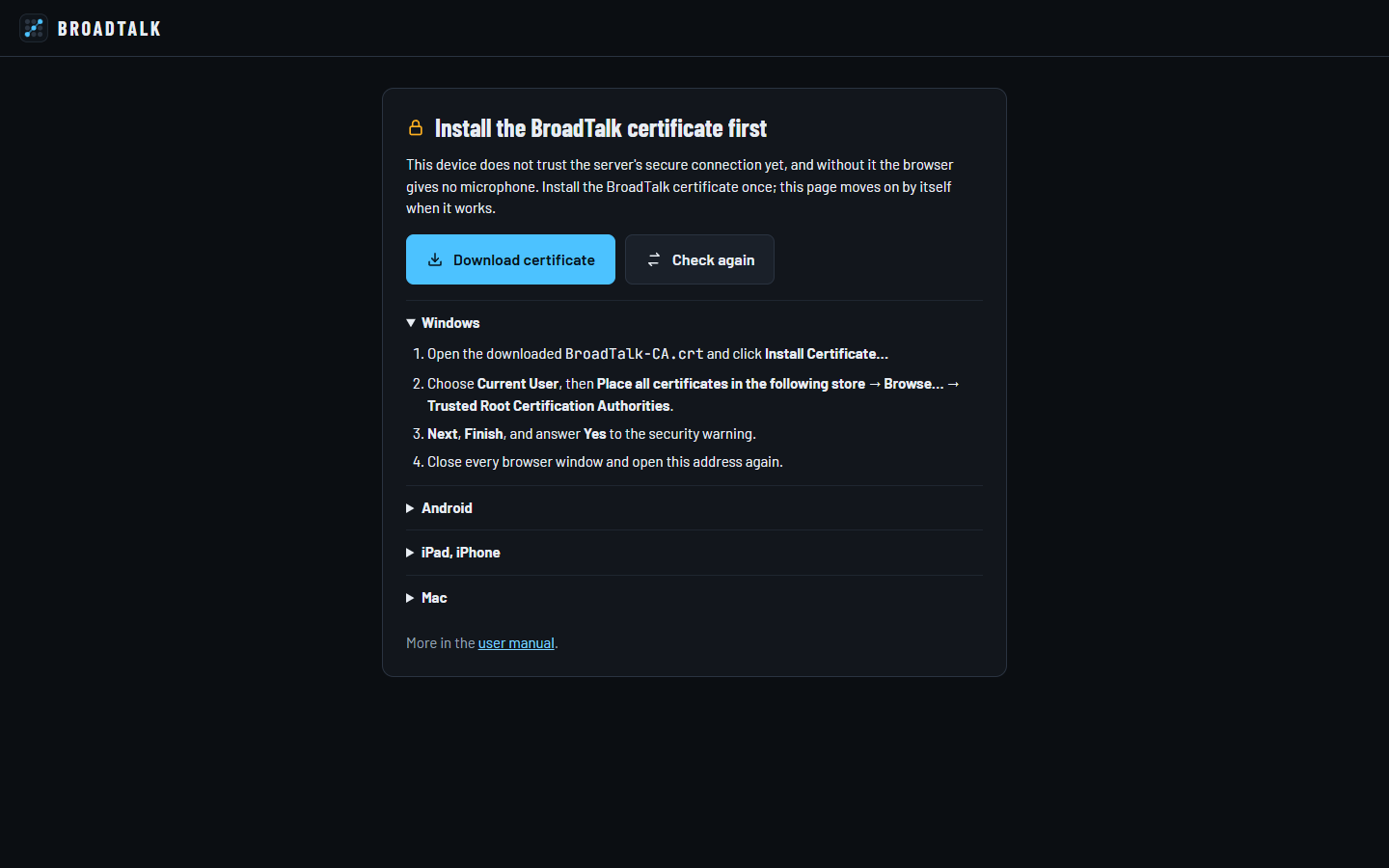
- Kattints a Download certificate gombra; a böngésző letölti a
BroadTalk-CA.crtfájlt. - Kövesd az oldal lépéseit. Az oldal magától a készülék rendszerét (Windows, Android, iPad/iPhone, Mac) nyitja ki, a többi alatta lenyitható.
- A telepítés után az oldal néhány másodpercen belül magától továbbmegy a HTTPS-címre, vagy kattints a Check again gombra. Ha nem lép tovább, zárd be a böngésző összes ablakát, és nyisd meg újra a címet.
Ha az oldal azt írja, hogy The server's secure port does not answer, a szerver HTTPS-portját (alapból 5001) tűzfal zárja el: ezt a szervergépen vagy a hálózaton kell megnyitni.
A tanúsítvány közvetlenül is letölthető a http://<szerver>:5000/ca címről.
A szerver induláskor kiírja a konzolablakba a pontos címeket, például: Client devices: install the BroadTalk CA once from http://192.168.0.100:5000/ca, then open https://192.168.0.100:5001/client/.
A tanúsítványok az adatmappa certs mappájában vannak:
BroadTalk-CA.crt: a hitelesítő nyilvános része, ezt telepítik a kliensek.BroadTalk-CA.pfx: a hitelesítő a titkos kulcsával. Aki hozzáfér, a klienseid által elfogadott tanúsítványt készíthet, ezért ne add ki.broadtalk.pfx: a szerver saját tanúsítványa, ezt a szerver magától frissíti.
Ha egy másik szerver is ugyanezt a hitelesítőt használja, a kliensgépeken nincs újabb teendő. Új szervernél ehhez a telepítőben add meg a másik szerver BroadTalk-CA.pfx fájlját (lásd fent: Telepítés), egy már telepített szervernél az admin Server oldalán, a Share another server's CA résznél (5.12). Céges tanúsítványhoz az adatmappa appsettings.json fájljában a ManageCertificate értékét false-ra kell állítani, és a CertificatePath, illetve a CertificatePassword értékét a céges PFX-fájlra kell beállítani; ez az egyetlen beállítás, amelyhez fájlt kell szerkeszteni.
Böngésző és hangeszköz
- Friss Chrome vagy Edge böngésző kell.
- Az első csatlakozáskor a böngésző engedélyt kér a mikrofonhoz: engedélyezd.
- Fejhallgató ajánlott. Hangszórós munkahelyen a szerep profilja legyen Speaker (5.3), különben visszhang lehet.
Hálózat
- A szerver alapból az 5000-es (HTTP) és az 5001-es (HTTPS) TCP-portot, a hanghoz pedig az UDP 60000–60499 tartományt használja; a tűzfalon ezeket engedélyezni kell. Ezt a telepítő elvégzi, ha a tűzfal-feladatot bejelölted (BroadTalk, BroadTalk audio és bekapcsolt OSC-nél BroadTalk OSC nevű szabály). Ha később az admin felületen megváltoztatod a portokat, a rendszergazdaként induló szerver ezeket a szabályokat is átállítja. Internetes használathoz lásd lent: Használat az interneten keresztül.
- OSC-vezérlésnél a beállított UDP-port is kell (6. fejezet).
Admin jelszó és fájlok
- Az admin jelszót a telepítő kéri be; az admin Server oldalán módosítható (5.12), azonnal érvényes.
- Az adatmappában (alapból
C:\ProgramData\BroadTalk) van azappsettings.json(jelszó, ügyfél-azonosító, portok, internetes beállítások), alicense.json(a legutóbb lekért licenc), aconfigmappában a beállítás (broadtalk-config.json), a presetek (presetsalmappa) és az API-tokenek, alogsmappában az eseménynapló napi fájljai (events-*.jsonl), a konzolablak minden üzenete napi fájlonként (server-*.log, 30 napig) és egy esetleges összeomlás leírása (crash-*.txt), acertsmappában a tanúsítványok. A Start menüben a BroadTalk data folder nyitja meg. - A beállításokat az admin felületen módosítsd. A fájlokat a szerver minden változáskor felülírja, ezért futó szerver mellett a kézi szerkesztés elveszik.
Frissítés új verzióra
Ha a https://release.broadtalk.hu oldalon újabb verzió van, az admin felület bal sávjában, a verziószám alatt borostyánszínű jelzés jelenik meg (például Update: 0.0.3). Rákattintva a letöltőoldal nyílik meg. A szerver hatóránként, csendben nézi meg az oldalt; ha a gépnek nincs internete, nem jelez semmit.
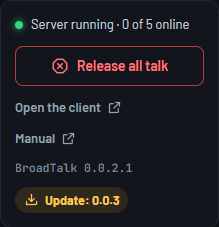
Egy kattintással. A letöltőoldalon van egy BroadTalk-Update.cmd fájl. Töltsd le egyszer, és tedd a szervergépre, például az asztalra. Frissítéskor kattints rá duplán, és engedélyezd a rendszergazdai futtatást (Windows kérdezi). A frissítő:
- megnézi a release.broadtalk.hu oldalon a legújabb verziót; ha a telepített a legújabb, nem csinál semmit, csak kiírja;
- letölti az új telepítőt, és ellenőrzi, hogy sérülés nélkül jött-e le;
- leállítja a szervert (ugyanúgy, mint a Ctrl+C), és csendben telepít;
- újraindítja a szervert ugyanazokkal a beállításokkal, ahogy futott, és kiírja, hogy kész.
A frissítés alatt, nagyjából egy percig, a pultok újracsatlakoznak. Ha valami nem sikerül, az ablak nyitva marad, és kiírja, mi történt; a telepítő naplója a %TEMP%\BroadTalk-Update-setup.log fájlban van.
Kézzel, például ha a szervergépen nincs internet: az új telepítőt töltsd le máshol, és vidd át.
- Töltsd le az új telepítőt a letöltőoldalról.
- Állítsd le a szervert: Ctrl+C a konzolablakban. Amíg fut, a telepítő nem frissít, hanem szól, hogy előbb állítsd le.
- Futtasd a telepítőt. Felismeri a meglévő telepítést: az Install or update oldalon hagyd üresen az Install from scratch jelölőt, így frissít, semmit nem kérdez, minden beállítás marad (lásd fent: Telepítés vagy frissítés).
- Indítsd el a szervert, és a nyitva lévő böngészőket frissítsd (F5).
A frissítés kicseréli a program fájljait, és törli azokat, amelyekre az új verziónak már nincs szüksége, így nem maradnak árva fájlok. Az adatmappához nem nyúl: a beállítások, a szerepek, a presetek, az eseménynapló és a tanúsítványok változatlanul megmaradnak.
Régebbi telepítés, amely az adatait még a program mellett tartotta (például a 0.0.1.7 a C:\BroadTalk mappában), frissítéskor átköltözik: az adatai az adatmappába kerülnek, a program a helyén marad. Ha a programot a C:\Program Files\BroadTalk mappába szeretnéd, előbb távolítsd el a régit, és telepíts frissen.
A telepítő a telepítő nélkül, kézzel kicsomagolt régebbi szervert is frissíti: a Browse gombbal válaszd ki a mappáját. Ilyenkor a mappában mindent, ami nem az új program és nem a gép saját adata, régi programfájlnak tekint és töröl, ezért a program mappájában ne tarts más fájlt.
Használat az interneten keresztül
A szerver az internetről is elérhető a cég domainjén, például https://support.broadmax.hu:5001/client/. A helyi hálózaton ettől semmi nem változik: ott továbbra is az IP-címes cím és a BroadTalk CA működik. Ehhez a licencnek tartalmaznia kell az internetes használatot; ha nem tartalmazza, a szerver a beállított nyilvános nevet és címet nem használja, és ezt a naplóban és az admin Server oldalán jelzi.
Feltétel, hogy a szerver azon a gépen fusson, amelyiken a domain tanúsítványa is van, például az IIS-es gépen, ahol a Let's Encrypt tanúsítványt a Certify The Web vagy a win-acme újítja.
1. Port-továbbítás a routeren a szervergép helyi IP-címére:
| Kívül (internet) | Belül (szervergép) | Mire kell |
|---|---|---|
| TCP 5001 | TCP 5001 | Weboldal és vezérlés (HTTPS, WebSocket) |
| UDP 60000–60499 | UDP 60000–60499 | Hang (WebRTC) |
- Az UDP-portokat egy az egyben kell továbbítani: a külső port mindig ugyanaz legyen, mint a belső.
- Az 5000-es HTTP-portot és az OSC-portot ne továbbítsd. Az 5000-es csak a BroadTalk CA letöltésére kell, az OSC-nek pedig nincs jelszava.
- A szervergép Windows-tűzfalán is engedélyezd a két tartományt. Ha a telepítő megnyitotta a tűzfalat (Telepítés, 7. lépés), ez már kész; különben rendszergazdai parancssorban:
netsh advfirewall firewall add rule name="BroadTalk" dir=in action=allow protocol=TCP localport=5001
netsh advfirewall firewall add rule name="BroadTalk audio" dir=in action=allow protocol=UDP localport=60000-60499
2. Beállítás a telepítőben (Internet access oldal) vagy utólag az admin Server oldalán, az Internet kártyán (5.12): Internet name = support.broadmax.hu, és ha kell, Public address = a nyilvános IP-cím.
- A név felé érkező böngészőknek a szerver a Windows tanúsítványtárából adja a tanúsítványt (Helyi számítógép, Személyes vagy Webes üzemeltetés tár), és óránként újra megnézi, így a megújítást újraindítás nélkül követi.
- A hanghoz a szerver a névhez tartozó nyilvános IP-címet adja meg az internetes klienseknek. Ha a szervergépen a név a helyi IP-címre oldódik fel (belső DNS), add meg a nyilvános IP-címet is.
- Az admin jelszó legyen legalább 12 karakter, különben internetről nem nyílik meg az admin felület.
- Az admin felületen megadott beállítás a Restart server gombbal, újraindítás után érvényes.
3. Indítás rendszergazdaként. A Let's Encrypt tanúsítvány titkos kulcsát alapesetben csak a rendszergazdák olvashatják. Ha a telepítőben adtad meg az internetes nevet, a parancsikonok már rendszergazdaként indítanak; ha később az adminban, akkor a BroadTalk.Server.exe-t jobb gombbal, Futtatás rendszergazdaként indítsd. Ha rendszergazda nélkül szeretnéd, a certlm.msc-ben a tanúsítványon (Minden feladat, Titkos kulcsok kezelése) adj olvasási jogot a felhasználónak; ezt minden megújítás után meg kell ismételni, ha a Certify egy telepítési (Deployment) feladattal nem végzi el helyetted.
4. Ellenőrzés. Az admin Server oldalán az Internet kártya alján látszik, megvan-e a tanúsítvány, rendszergazdaként fut-e a szerver, milyen címen mennek a hangok, és milyen címet kell a külső kollégáknak megadni (5.12). Ugyanez induláskor a konzolablakban:
Internet: certificate for support.broadmax.hu: CN=support.broadmax.hu, issued by R11, valid until …: a tanúsítvány megvan. Ha azt írja, hogy a titkos kulcs nem olvasható, a szerver nem rendszergazdaként fut.Internet: clients open https://support.broadmax.hu:5001/client/; audio via <nyilvános IP> …: ezt a címet add meg a külső kollégáknak. Ha helyetteno public address for audioáll, állítsd be aPublicAddressértékét.
Biztonság internetről. Internetesnek számít minden kérés, amely nyilvános IP-címről érkezik, vagy a nyilvános néven szól. A helyi hálózatról a domain nevén belépve is ezek a szabályok érvényesek.
- PIN nélküli szerep internetről nem használható. A kliens ilyenkor ezt írja: „Role '…' has no PIN, so it can only be used on the local network.” A kintről használt szerepeknek adj PIN-t (5.3); legalább 6 számjegy ajánlott.
- Az admin felület és a vezérlő API internetről csak legalább 12 karakteres admin jelszóval működik, addig a belépést hibaüzenettel elutasítja. Ugyanarról a címről 10 rossz jelszó után 15 percig nem lehet próbálkozni.
- Az Events naplóban látszik, ki csatlakozott kintről, például: „Hangmérnök connected from the internet (84.1.2.3)”.
4. A kliens (kezelőpult)
A kliens a kezelők munkafelülete: egy böngészőablak a szerep gombjaival, a hívással, a némítással és a szintmérőkkel. Minden döntés a szerveren születik: a kliens a gombnyomásokat küldi, és a szerver által visszajelzett állapotot mutatja.
4.1 Szerepválasztás
A https://<szerver>:5001/client/ címen a Choose your role oldal a beállított szerepeket mutatja, kártyánként a névvel és az azonosítóval.
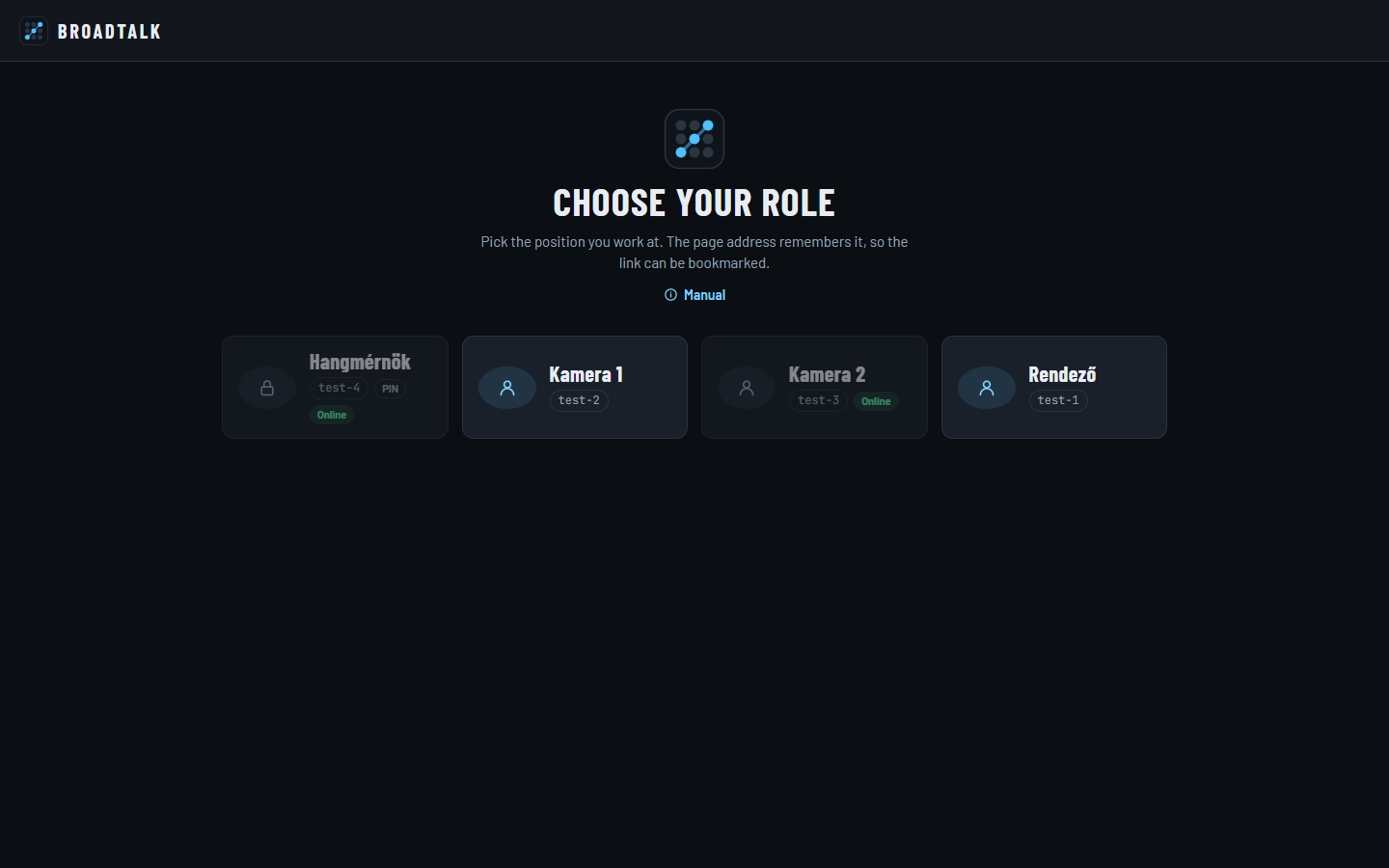
- A cím alatti Manual link ezt a kézikönyvet nyitja meg új lapon, a pultról szóló fejezetnél.
- Kattints a munkahelyed kártyájára. A cím
/client/<id>lesz; ezt könyvjelzőzheted, és a könyvjelző közvetlenül a szerepet nyitja meg. - Lakat ikon és PIN címke: a szerephez PIN-kód kell (4.2).
- Ha az admin színt adott a szerepnek (5.3), a kártya ikonja ezt a színt kapja.
- Zöld Online címke: a szerepet már használja valaki. A kártya ilyenkor nem kattintható, mert egy szerephez egyszerre csak egy kliens csatlakozhat. Az oldal ötmásodpercenként magától frissül.
- Ha még nincs szerep, az oldal ezt írja: „No roles configured yet”. Ilyenkor az admin Roles oldalán kell szerepet létrehozni (5.3).
- A felső sáv bal szélén a logóra vagy a Change role linkre kattintva bármikor visszajutsz ide; a kliens előtte bontja a kapcsolatot.
4.2 Csatlakozás és PIN
A szerep megnyitásakor a Ready to connect kártya fogad. A felső sávban már látszik a szerep neve és azonosítója.
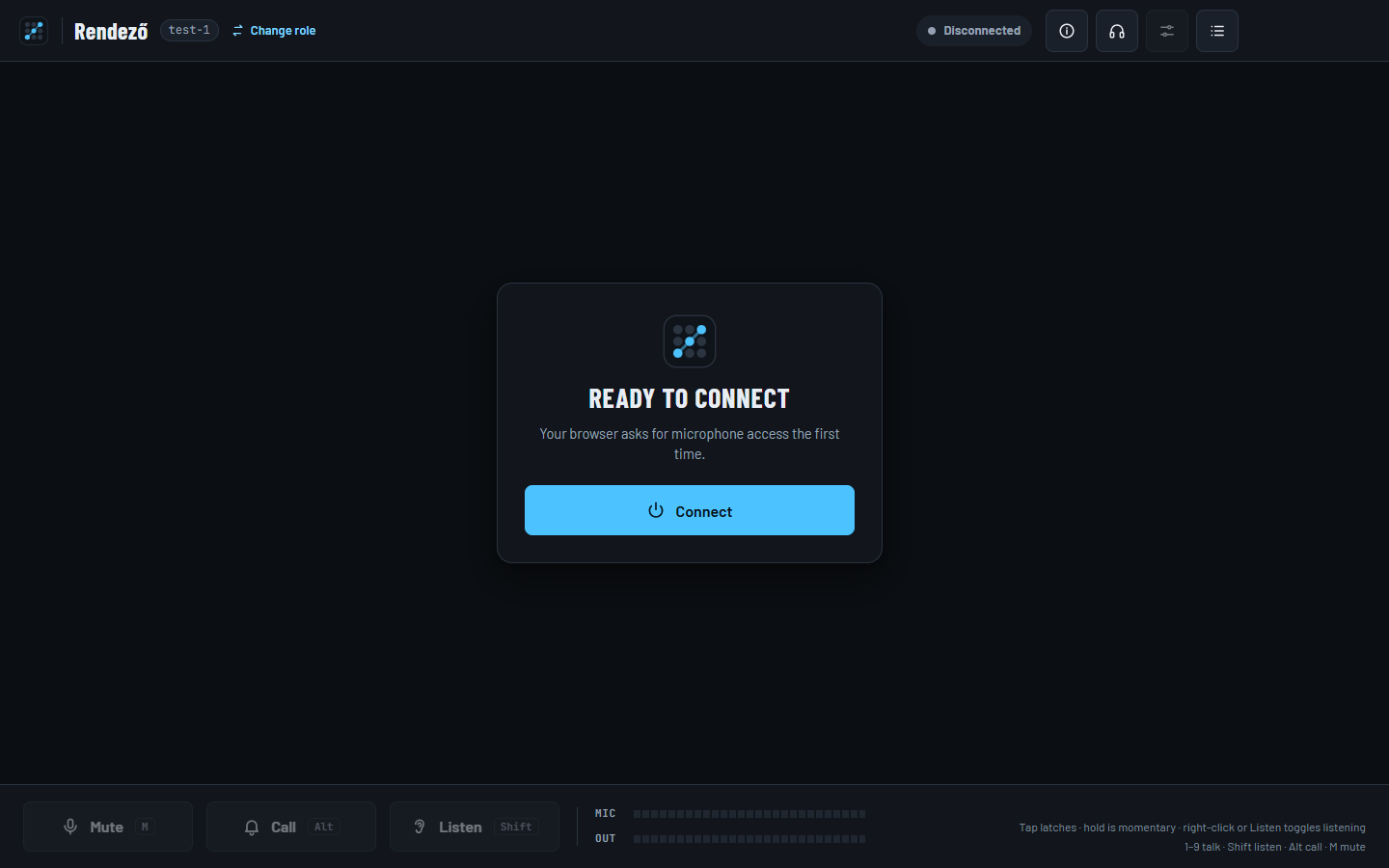
- Kattints a Connect gombra.
- Az első alkalommal a böngésző engedélyt kér a mikrofonhoz: engedélyezd.
- PIN-védett szerepnél megjelenik a PIN-kód bekérése (lásd lent).
- A kapcsolat felépülése után az állapotjelző zöld Connected feliratra vált, és a gombok használhatóvá válnak.
A PIN megadása. A kártya fejlécében a szerep neve áll, alatta a beírt számjegyek pontként, legalább négy helyen (a PIN 4–12 számjegyű, a hosszát a pult nem árulja el). Alatta számbillentyűzet:
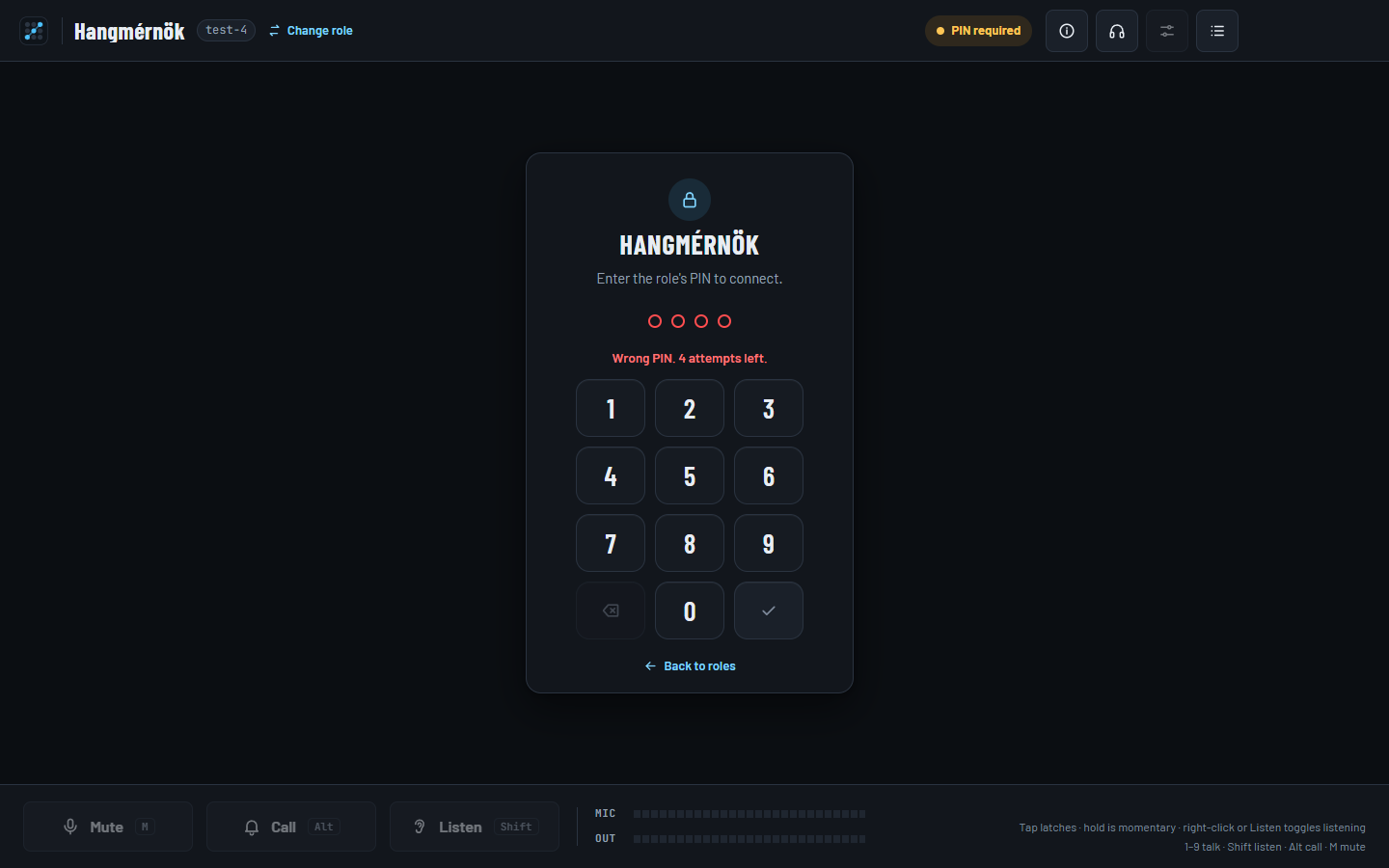
- A számjegyeket a billentyűzet gombjaival vagy a gép billentyűzetével írhatod be; a lenyomott szám a képernyőn is felvillan. Beillesztésnél (Ctrl+V) csak a számjegyek kerülnek be.
- A törlés gomb (vagy a Backspace) az utolsó számjegyet törli; nyomva tartva (vagy a Delete billentyűvel) az egészet.
- A pipa gomb (vagy az Enter) csatlakozik. Négy számjegy alatt nem nyomható.
- A Back to roles visszavisz a szerepválasztóra.
- Az ellenőrzés alatt a pontok halványan villognak. Jó kódnál a kártya eltűnik, és a pult csatlakozik.
A PIN szabályai:
- A böngészőfül a bezárásáig megjegyzi a PIN-t, így az automatikus újracsatlakozáskor nem kell újra beírni.
- Hibás kódnál a pontok pirosak lesznek, a kártya megrázkódik, és kiírja, hány próbálkozás maradt: Wrong PIN. 4 attempts left.
- 5 hibás próbálkozás után arról a gépről 1 percig nem lehet próbálkozni. A billentyűzet ilyenkor halvány és nem működik, a kártya visszaszámol: Too many wrong PINs. Try again in 0:59. Ha lejárt: You can try again. A szerep más gépekről közben is használható.
- A PIN csak a csatlakozáskor kell. Ha az admin közben beállítja vagy törli, a már csatlakozott kliens tovább működik.
4.3 Kapcsolat állapota és újracsatlakozás
A felső sáv jobb oldalán az állapotjelző mutatja a kapcsolatot. Amíg nincs élő kapcsolat, a gombok halványak és nem működnek. Újracsatlakozás közben az állapotjelző mutatja a következő próbálkozás idejét; bontás vagy hiba után a kártya írja le, mi történt.
| Felirat | Szín | Jelentés |
|---|---|---|
| Connected | zöld | Él a kapcsolat, a gombok működnek. |
| Connecting…, Reconnecting (2)… | borostyán, villogó pont | Kapcsolódás folyamatban. |
| Reconnecting in 4 s… | borostyán | Megszakadt a kapcsolat; a kliens magától újrapróbálkozik 1, 2, 4, 8, majd 15 másodpercenként, amíg sikerrel nem jár. |
| PIN required | borostyán | PIN-kódot vár (4.2). |
| Rejected | piros | A szerver elutasította a csatlakozást; az ok a kártyán olvasható (7. fejezet). |
| Mic error | piros | A böngésző nem adott mikrofont (7. fejezet). |
| Disconnected | szürke | Nincs kapcsolat; a Connect gombbal indítható. |
Kapcsolatminőség. Az állapotjelző előtt négy kis pálca mutatja, milyen jól megy át a hang. Mindkét irányt figyeli: a szerver méri, hogyan érkezik meg a te hangod, a böngésző azt, hogyan érkezik a szerveré; a rosszabbikat mutatja. Négy zöld pálca: jó. Három borostyán: közepes, például 1–5% csomagvesztés vagy 30 ms fölötti ingadozás; a hang még érthető, de lehetnek apró hibák. Egy piros pálca: gyenge, szaggatás hallható; ilyenkor menj közelebb a WiFi-hez, vagy használj kábelt. Ha az egérrel fölé állsz, mindkét irány számai látszanak. A pálcák az első mérés után, pár másodperccel a csatlakozás után jelennek meg.
- Rövid kiesés (például WiFi): ha a kapcsolat váratlanul szakad meg, a szerver 10 másodpercig megtartja a szerep reteszelt beszédgombjait (a hallgatás-kapcsolók amúgy is megmaradnak). Ha a pult ezen belül visszajön, minden úgy marad, ahogy volt. A lenyomva tartott gomb ilyenkor is azonnal elenged. A pult rögtön próbál visszacsatlakozni, és átveszi a saját régi kapcsolatát, akkor is, ha a szerver még nem vette észre, hogy az megszakadt.
- Elfelejtett mikrofon: ha az admin beállította (Silent talk release, 5.11), a reteszelt beszéd magától elenged, ha a megadott ideig nem volt rajta beszéd; a szalag szól erről.
- Biztonsági elengedés: ha a pult 10 másodpercen belül nem jön vissza, a szerver elengedi a szerep összes gombját, így nem maradhat nyitva mikrofon; ez az eseménynaplóba is bekerül. A Disconnect gomb vagy a lap bezárása azonnal elenged mindent. Ezután a reteszelt gombokat újra be kell kapcsolni; a hallgatás-kapcsolók (4.7) és a némítás (4.11) megmaradnak.
- Disconnect (jobb felső sarok): szándékos bontás, utána nincs automatikus újracsatlakozás. Újracsatlakozásra várva is megállítja a próbálkozást. A kártya Disconnected címmel jelenik meg, újra a Connect gombbal lehet csatlakozni.
- Admin módosítása: ha az admin megváltoztatja a beállítást, a pult magától frissül, és a kapcsolat nem szakad meg. A bekapcsolt gombok bekapcsolva maradnak, akkor is, ha az admin átrendezi őket. Ha egy bekapcsolt gomb célja vagy módja megváltozik, vagy a gomb törlődik, a beszéd elenged.
- Átnevezés: ha az admin átnevezi a szerepet, a kliens magától átvált az új címre és újracsatlakozik. A PIN, a némítás és a hallgatás-kapcsolók megmaradnak, a reteszelt beszédgombok elengednek.
- Törlés: ha az admin törli a szerepet, a kliens visszakerül a szerepválasztóra, és kiírja, hogy a szerepet eltávolították.
- Szerverfrissítés: ha a szerver új verzióra frissült, a nyitva hagyott pult (és a feed oldal) az újracsatlakozáskor magától újratölti magát, hogy az új verzió felületét használja, majd kattintás nélkül újra csatlakozik. Ha épp nyomva tartasz egy gombot, megvárja, amíg elengeded. A PIN-t nem kell újra beírni.
4.4 A képernyő felépítése
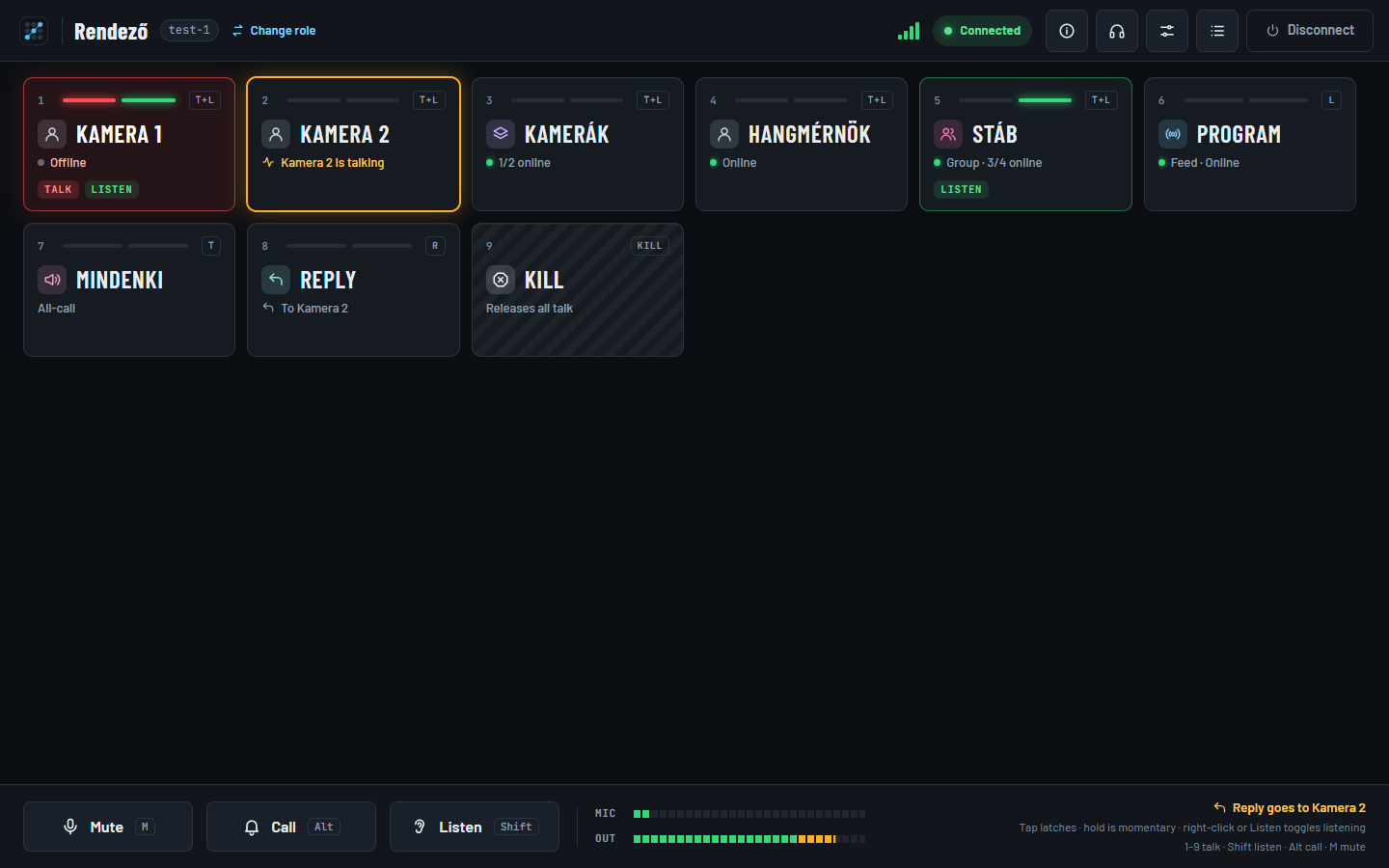
- ON AIR: ha egy külső rendszer (képkeverő, szkript) a vezérlő API-n jelzi, hogy a szerep adásban van (6. fejezet), a felső sáv közepén piros ON AIR felirat jelenik meg, alatta piros vonal; telefonon a felirat a sáv alsó szélén ül. Semmit nem takar el, ami kattintható, és semmi nem mozdul el.
- Felső sáv: logó (vissza a szerepválasztóra), a szerep neve és azonosítója, Change role, az állapotjelző, majd az eszközgombok: széles képernyőn (980 képpont fölött) egy i ikon (Manual: ez a kézikönyv, új lapon, a pultról szóló fejezetnél), fejhallgató ikon (Audio devices, 4.13), csúszkák (Volumes, 4.12), lista (Connection log, 4.14) és Disconnect.
- Gombrács: a szerep gombjai az admin által beállított sorrendben (4.5).
- Alsó sáv: Mute (4.11), Call (4.10), Listen (4.7), a MIC és OUT szintmérő (4.14), jobbra a Reply-információ és széles képernyőn (1300 képpont fölött) egy rövid súgó a kezelésről.
- Szalag a felső sávon: hívásnál és rendszerüzenetnél néhány másodpercre a felső sávra kerül (4.10).
A gombok és a sávok gombjai soha nem mozdulnak el: se értesítés, se hívás, se a Reply-információ megjelenése, se némítás nem tolja el őket, így egy megjelenő üzenet miatt nem nyomhatsz rossz gombot. Az üzenet a felső sávot takarja le, amely telefonon görgetés közben is mindig látszik.
4.5 A gombok
Minden gomb ugyanúgy épül fel:
| Rész | Mit mutat |
|---|---|
| Szám (bal felső sarok) | A gomb helye a pulton; az első tíz gombnál egyben a billentyűparancs (1–9, 0). |
| Két LED-csík | A bal piros, ha a gomb beszél; a jobb zöld, ha hallgat. |
| Módjelölés (jobb felső sarok) | T Talk, L Listen, T+L Talk + listen, R Reply, KILL Kill. |
| Ikon és felirat | Az ikon színes csempén mutatja, mire szól a gomb: szerepre (egy alak), feedre (adás jel, kék), csoportra (két alak, lila), több célra (rétegek, lila), körbemondás (hangszóró, rózsaszín), Reply (visszanyíl, türkiz), Kill (áthúzott kör, fehér). Ha a cél szerepnek, feednek vagy csoportnak saját színe van (5.3, 5.5, 5.4), a csempe azt kapja; több célú gombnál az első célét. Mellette a gomb címkéje, általában a cél neve. |
| Második sor | Feednél Feed, csoportnál Group; és hogy a cél online-e: zöld pont és Online, illetve szürke pont és Offline; csoportnál és több célú gombnál hányan vannak bent, az összes taghoz képest (Group · 2/4 online). Ha te is tagja vagy a csoportnak, magadat is beleszámolja: négytagú csoportban, ahol csak te vagy bent, 1/4 online. A pont akkor zöld, ha rajtad kívül is van bent valaki. Továbbá All-call (mindenki), a Reply célja (To Kamera 2), tally (Kamera 2 is talking), hívás (Calling you), Kill (Releases all talk). Ha egyszerre több is igaz, a hívás, azután a tally látszik. |
| TALK és LISTEN címke | Szöveggel is jelzi, hogy a gomb beszél, illetve hallgat, így a jelzés színek nélkül is olvasható. |
A gomb módja azt mondja meg, mit szabad vele csinálni (jogosultság). A gomb sima megnyomása mindig beszéd, ahol a beszéd engedélyezett; a hallgatásnak külön kapcsolása van (4.7). Amit a mód nem enged, azt a szerver akkor sem teszi meg, ha a kérés máshonnan érkezik (Stream Deck, vezérlő API, OSC).
| Mód | Jelölés | Mit enged |
|---|---|---|
| Talk | T | Csak beszédet: a hangod eljut a célhoz. Hallgatni ezen a gombon nem lehet. |
| Listen | L | Csak hallgatást: szerepnél a mikrofonját, csoportnál azokat, akik éppen belebeszélnek. A gomb megnyomása a hallgatást kapcsolja; beszélni és hívni nem lehet vele. |
| Talk + listen | T+L | Mindkettőt: a megnyomás beszél, a hallgatást külön kapcsolod (4.7). A leggyakoribb intercom-gomb. |
| Reply | R | Annak beszélsz, aki utoljára közvetlenül hozzád beszélt (4.9). |
| Kill | KILL | Az egész rendszerben elenged minden bekapcsolt beszédgombot (4.9). |
A gomb színe az állapotát mutatja:
- Piros keret és háttér: ezen a gombon beszélsz.
- Zöld keret: ezen a gombon hallgatsz.
- Borostyán keret, lüktető fény: valaki ezen a gombon át hozzád beszél (tally, 4.8).
- Borostyán, villogó háttér, amíg a hívás látszik: ezen a gombon át hívnak (4.10).
- Szaggatott borostyán keret minden gombon: a Call élesítve van (4.10).
- Szaggatott zöld keret minden gombon: a Listen élesítve van (4.7).
- Halvány szürke ferde csíkozás, LED nélkül: Kill gomb. Szándékosan nincs rajta piros: a piros a pulton mindig azt jelenti, hogy egy beszéd be van kapcsolva.
- Szürke felirat: a gomb célja offline (senki nincs bejelentkezve a szerepben, csoportnál rajtad kívül egy tag sem). A gomb ettől még működik, csak nincs, aki hallgassa.
4.6 Beszéd: koppintás és nyomva tartás
A gomb lenyomásakor a hang azonnal megy; a felengedés dönti el, mi történik utána.
- Rövid koppintás (300 ms-nál rövidebb): a gomb bekapcsolva marad (reteszel).
- Nyomva tartás (300 ms vagy hosszabb): a gomb csak addig szól, amíg nyomod.
- Bekapcsolt gomb: bármilyen hosszú nyomás után, felengedéskor kikapcsol.
További szabályok:
- A 300 ms-os határ az adminban állítható (5.11). Az admin gombonként ki is kapcsolhatja a reteszelést (Latch); az ilyen gomb mindig csak nyomva tartva szól (5.6).
- Egérrel a bal gomb beszél, a jobb gomb a hallgatást kapcsolja (4.7). Érintőképernyőn a koppintás és a nyomva tartás ugyanígy működik.
- A bal klikk mindig beszéd, a jobb klikk mindig hallgatás. A Talk + listen gomb megnyomása csak beszél, hallgatást nem kapcsol. A Listen gombon nem lehet beszélni, ezért ott a bal klikk (és a koppintás) is a hallgatást kapcsolja be vagy ki, ugyanazt, amit a jobb klikk; nincs nyomva tartás, a felengedés nem változtat rajta.
- Ha másik ablakra vagy fülre váltasz, a nyomva tartott gombok elengednek; a reteszelt gombok bekapcsolva maradnak.
- Némított mikrofonnál (4.11) a beszéd senkihez nem jut el, a gomb ettől még bekapcsolható.
4.7 Hallgatás
Hallgatni csak azon a gombon lehet, amelynek a módja engedi: Listen (L) és Talk + listen (T+L). A Talk, a Reply, a Kill és a körbemondó gombbal nem lehet hallgatni, ezeken a hallgatás-kapcsolás nem csinál semmit.
Minden gombnak egyetlen hallgatás-kapcsolója van, amely a beszédtől függetlenül, tartósan kapcsolja a gomb céljának hallgatását. Bármelyik módon kapcsolod, ugyanazt billented át:
- Listen módú gombon a gomb megnyomásával (bal klikk, koppintás, a gomb száma), mert ezen a gombon beszélni úgysem lehet.
- Bármely hallgatható gombon háromféleképpen: jobb kattintással a gombon, Shift + a gomb számával, vagy az alsó sáv Listen gombjával. A Talk + listen gombon csak így lehet hallgatni. A Listen gombot élesítsd, majd kattints vagy koppints arra a gombra, amelynek a hallgatását kapcsolnád; utána a Listen magától kikapcsol. Újabb kapcsolás visszakapcsolja a hallgatást.
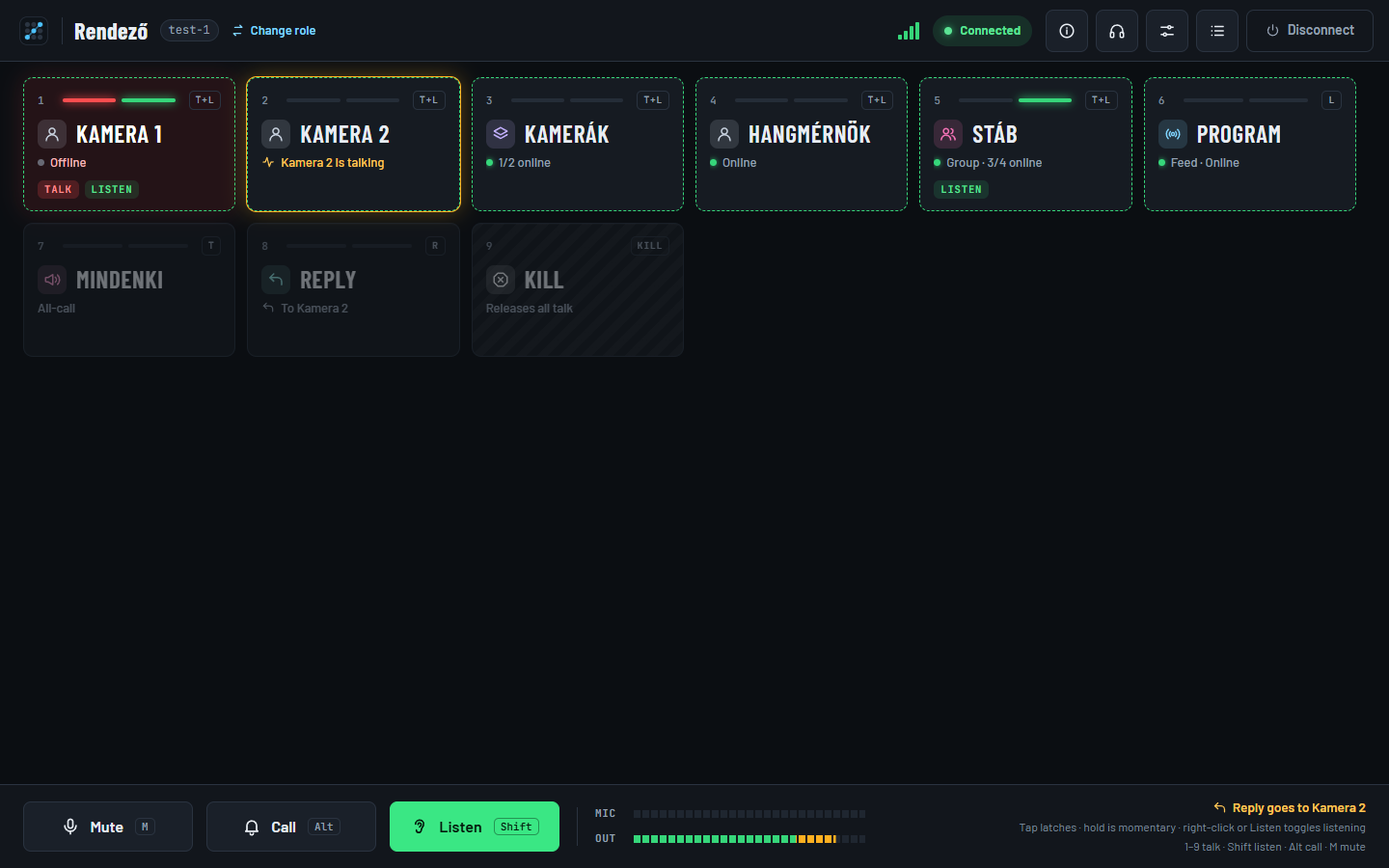
Élesített Listen mellett a csak beszélő (T), a Reply, a Kill és a körbemondó gomb elhalványul, mert ezeken nem lehet hallgatni. Az Esc, a Listen újbóli megnyomása vagy a Call élesítése visszavonja az élesítést.
Érintőképernyőn (telefon, tablet) ugyanígy: érintsd meg az alsó sáv Listen gombját, majd azt a gombot, amelynek a hallgatását kapcsolnád. Élesítés nélkül a gomb érintése mindig beszéd.
A hallgatás-kapcsoló hatása a céltól függ:
- Szerep vagy alapból nem hallgatott csoport: bekapcsolja a hallgatást, csoportnál akkor is, ha nem vagy a csoport tagja (5.4).
- Alapból hallgatott csoport (party line): elnémítja a csoportot a pultodon; újabb kapcsolásra újra hallgatod. Ha a csoporthoz csak Talk gombod van, a tagság szerinti hallgatás marad, ezzel a gombbal nem némítható.
- A kapcsoló állapota a kapcsolat megszakadása után is megmarad.
Szerep hallgatásakor a mikrofonját folyamatosan hallgatod, akkor is, ha ő éppen senkihez nem beszél; némított mikrofonból nem jön hang.
4.8 Ki beszél hozzád: tally
Ha valaki hozzád beszél, a hozzá tartozó gombod kerete borostyánszínű lesz és lüktet, a második sorban pedig a beszélő neve áll (Kamera 2 is talking). A név akkor is megjelenik, ha az egérrel a gomb fölé mész.
Melyik gomb jelez:
- az a gombod, amely közvetlenül a beszélőre mutat;
- ha ilyen nincs, az a csoportgombod, amelynek csoportjában a beszélő tag;
- ha egyik sincs, az alsó sáv jobb szélén jelenik meg: Kamera 2 is calling (no key assigned). Ilyenkor a Reply gombbal válaszolhatsz.
Fix útvonalon (5.7) és a saját hallgatásodon át érkező hang nem kapcsol tallyt, mert az nem hozzád intézett beszéd.
4.9 Reply, Kill, körbemondás és csoportgomb
Reply. A Reply gomb annak beszél, aki utoljára közvetlenül hozzád beszélt, pontról pontra vagy körbemondással. A gomb második sora mutatja a célt (To Kamera 2), az alsó sáv pedig ezt írja: Reply goes to Kamera 2. Amíg senki nem beszélt hozzád, a felirat No caller yet, és a gomb senkihez nem szól. Csoportba mondott beszéd nem állítja át a Reply célját. Ha a Reply bekapcsolva marad, és közben más beszél hozzád, a gomb az új beszélőhöz vált.
Kill. A Kill gomb megnyomása az egész rendszerben, mindenkinél elengedi a bekapcsolt és a nyomva tartott beszédgombokat (Talk, Talk + listen, Reply). A Listen módú gombokat, a hallgatás-kapcsolókat és a némítást nem érinti. Minden csatlakozott kliensen megjelenik az üzenet: All talk released by Rendező. A Kill gomb maga nem reteszel. Ugyanezt teszi az admin Release all talk gombja is (5.2).
Körbemondás (all-call). Az All-call jelölésű gomb minden más szerephez beszél, a csoporttagságtól és a hallgatási beállításoktól függetlenül, és mindenkinél rád állítja a Reply célját. Ez a gomb csak beszél, hallgatni nem lehet vele.
Csoportgomb. A Group jelölésű gomb egy party line: bekapcsolva mindenki hallgat, aki a csoportot hallgatja. Az alapból hallgató tagok gomb nélkül is hallgatják a csoportot; náluk a gomb zöld LED-je folyamatosan ég. A csoportgombbal akkor is hallgathatod a csoportot, ha nem vagy a tagja.
4.10 Hívás (Call)
A hívás figyelemfelhívó jelzés, hangutat nem nyit: arra való, hogy szólj valakinek, aki éppen nem figyel.
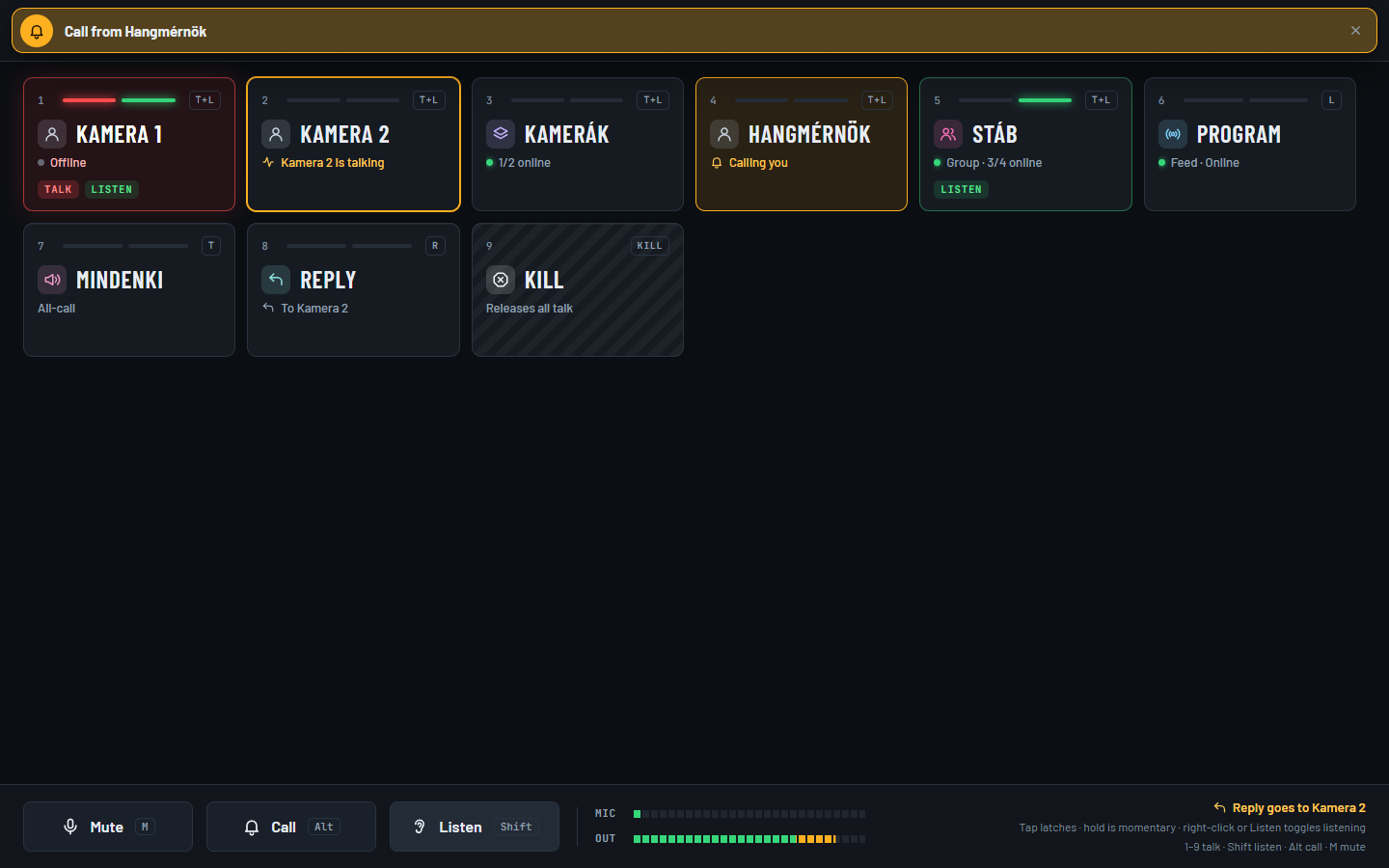
Hívás küldése:
- Kattints az alsó sáv Call gombjára. A gomb borostyánszínű lesz, a pult gombjainak kerete szaggatott.
- Kattints arra a gombra, amelyiknek a címzettjét hívni akarod. A hívás a gomb céljaihoz megy: szerephez, csoportnál a csoport minden tagjához, Reply gombnál a Reply céljához, all-call gombnál mindenkihez.
- A Call ezután magától kikapcsol, a használt gomb egy pillanatra borostyán keretet kap.
Gyorsabban: Alt + a gomb száma (1–9, 0). Ha meggondoltad magad, kattints újra a Call gombra. Hívni csak olyan gombról lehet, amelyen a beszéd engedélyezett (Talk, Talk + listen, Reply); a csak hallgató (Listen) és a Kill gombbal nem. Egy gombról másodpercenként legfeljebb egy hívás megy ki, és csak a csatlakozott címzettek kapják meg.
Hívás fogadása:
- Rövid, kéthangú, felfelé lépő jelzés szól (E–C, kis szext); telefonon és tableten a készülék rezeg is (4.16). Amíg a hívás látszik és nem fogadod, a jelzés 15 másodpercenként megismétlődik.
- A felső sávon borostyán szalag jelenik meg: Call from Hangmérnök. Amíg látszik, a felső sáv gombjait takarja; a pult gombjai nem mozdulnak.
- Ha van gombod a hívóhoz (vagy ahhoz a csoporthoz, amelyen át hívott), az villog, a második sorában Calling you áll.
- Meddig: az admin állítja be (Call display, 5.11), alapból 10 másodperc. Ha 0, a hívás addig látszik, amíg nem fogadod: amíg meg nem nyomod a hívó gombját vagy a Reply gombot, vagy rá nem kattintasz a szalagra. Egy közben érkező rendszerüzenet után a szalag visszaadja a helyét a várakozó hívásnak.
- Válaszolni a hívó gombjával lehet. A szalagra kattintva válasz nélkül is eltüntetheted. A hívás a Reply célját nem állítja át, azt csak a beszéd.
Ugyanez a szalag mutatja nyugodtabb színnel, 4 másodpercig a rendszerüzeneteket is, például: All talk released by Rendező. vagy Your talk to Kamera 1 was released by the admin. Keskeny képernyőn a szöveg két sorba tördelődik. Minden üzenet a kapcsolatnaplóba (4.14) is bekerül.
4.11 Némítás (Mute)
A Mute gomb vagy az M billentyű elnémítja a mikrofonodat minden hangúton: gombokon, csoportokon, fix útvonalakon és azoknál is, akik a mikrofonodat hallgatják.
- Némítva a gomb piros és lüktet, a felirata Muted, az ikonja áthúzott mikrofon. Újabb nyomás visszakapcsolja.
- A némítást a szerver tárolja: újracsatlakozás után is megmarad, és külső vezérlő (6. fejezet) is kapcsolhatja. A gomb mindig a valós állapotot mutatja.
- Némítva a gombok ugyanúgy kapcsolhatók, a hallgatás és a tally is működik; csak a te hangod nem jut el senkihez.
- Minden némítás és visszakapcsolás bekerül az eseménynaplóba (5.10).
4.12 Hangerők és sidetone
A felső sáv csúszka ikonja a Volumes panelt nyitja.
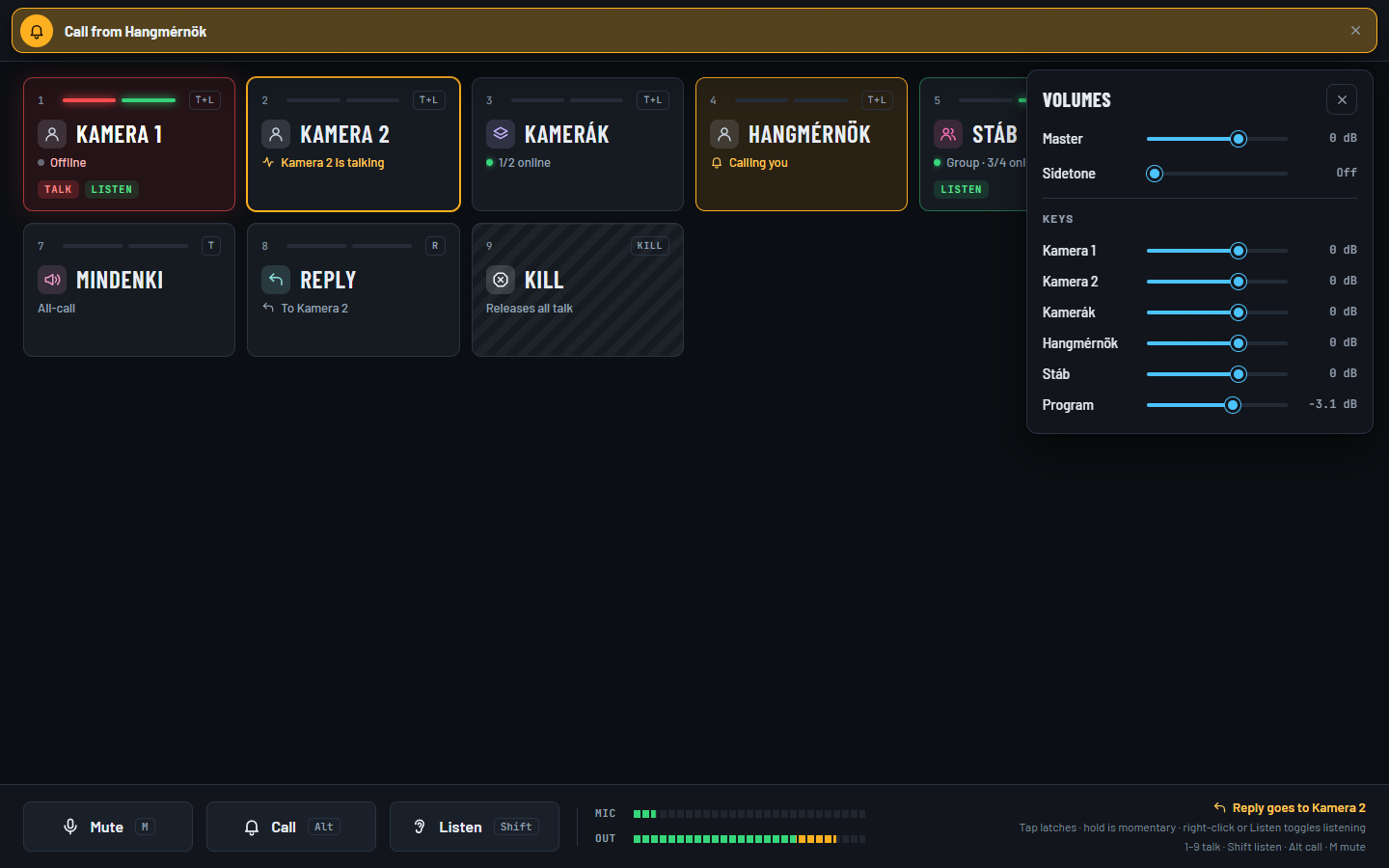
| Csúszka | Tartomány | Mire hat |
|---|---|---|
| Master | alapból −48…+24 dB | Mindannak a hangereje, amit hallgatsz; 0 dB = változatlan, a csúszka bal szélén (−48) elnémul. |
| Sidetone | −40…0 dB (−40 = Off) | Saját hangod visszahallása a fejhallgatóban, helyben, késleltetés nélkül. |
| Keys alatti sorok | alapból −48…+24 dB | Az adott gombon át érkező hang hangereje (−48 = Off). |
- A Master és a gombhangerők azonnal hallhatók, és a szerver megjegyzi őket: másik gépről csatlakozva is érvényesek. Az adminban is állíthatók (5.3, 5.6).
- A gombhangerők között minden gomb szerepel, amelyen hang érkezhet: a szerepre vagy csoportra mutató gombok, a csak beszélő (Talk) gomb is, mert azon át szól vissza a címzettje. A Reply, a Kill és a körbemondó gomb nem.
- A Sidetone csak akkor szól, amikor valamelyik beszédgombod be van kapcsolva, és nem vagy némítva. Speaker profilnál le van tiltva, mert gerjedne. Az értékét az adott gép jegyzi meg.
Automatikus halkítások, amelyeket nem kell kezelni, de jó tudni róluk:
- Prioritás: ha prioritásos szerep (például a rendező) beszél hozzád, amíg szól, minden más halkabb nálad (alapból 12 dB-lel, 5.11).
- Feed: az a feed, amelynél a Dim under talk be van kapcsolva (például a PGM), beszéd alatt magától halkul (alapból 24 dB-lel, 5.11).
- Halkítás beszéd közben: hangszórós munkahelyen az admin beállíthatja, hogy amíg beszélsz, a lejátszás halkabb legyen (visszhang ellen, 5.3).
Elengedő hang (roger beep). Ha egy szerephez az admin elengedő hangot rendelt (Release tone, 5.3), akkor amikor az a szerep elengedi a beszédgombját, aki eddig hallotta, egy rövid jelzést kap: így tudja, hogy a másik befejezte. A jelzés ugyanolyan hangos, amilyen hangosan a beszélőt hallottad. Nem kapsz jelzést, ha a beszélőt továbbra is hallod (például fix útvonalon vagy egy másik gombján át). A beszélő maga nem hallja.
4.13 Hangeszközök (Audio devices)
A fejhallgató ikon az Audio devices panelt nyitja.
- Microphone: a használt mikrofon. Kapcsolat közben is váltható, a hang átvált, a kapcsolat nem szakad meg.
- Speaker: a lejátszó eszköz. A hívásjelzés és a sidetone is ide szól. Telefonon és tableten nem minden böngésző engedi a választást.
- A választást az adott gép jegyzi meg (Remembered on this machine.).
- Az eszközök neve csak azután látszik, hogy a böngésző egyszer engedélyt kapott a mikrofonhoz.
A mikrofon hangfeldolgozása a szerep profilját követi: Headset profilnál csak a zajszűrés működik, Speaker profilnál a visszhangszűrés, a zajszűrés és az automatikus erősítés is. A feed oldal (4.17) semmilyen feldolgozást nem végez.
4.14 Szintmérők és kapcsolatnapló
- MIC: a szerverhez beérkező mikrofonhangod szintje. Ha beszélsz, és nem mozdul, a mikrofon, az eszközválasztás vagy a némítás a hibás.
- OUT: a neked küldött keverék szintje.
- A skála −60 dBFS-től 0-ig tart: zöld −18 dBFS-ig, borostyán −6 dBFS-ig, fölötte piros.
- Connection log (lista ikon): a kapcsolat technikai naplója időbélyeggel (csatlakozás, újracsatlakozás, hívások, szerverüzenetek, eszközváltás). Hibabejelentéskor ezt érdemes elküldeni. A szerep elhagyásakor törlődik. A fejlécében lévő Manual link ezt a kézikönyvet nyitja meg; keskeny képernyőn (telefon, tablet) a pultról innen érhető el.
A három panel (Audio devices, Volumes, Connection log) közül egyszerre egy lehet nyitva. Az Esc billentyű, az X gomb vagy a panelen kívüli kattintás bezárja.
4.15 Billentyűparancsok
A billentyűk akkor működnek, ha a kliens ablaka van elöl, és nem egy beviteli mezőbe gépelsz. Amíg a PIN-kód bekérése látszik, a számbillentyűk a PIN-t írják.
| Billentyű | Művelet |
|---|---|
| 1–9, 0 | Az első tíz gomb a pult sorrendjében. Koppintás reteszel, nyomva tartás momentán, ahogy egérrel. |
| Shift + szám | A gomb hallgatás-kapcsolója (mint a jobb kattintás vagy a Listen gomb). |
| Alt + szám | Hívás a gomb címzettjének. |
| M | Némítás be és ki. |
| Esc | A nyitott panel bezárása, a Call és a Listen élesítésének visszavonása. |
A számok a betűk feletti számsor billentyűi; a numerikus billentyűzet nem működik.
4.16 Tablet és telefon
Tableten és telefonon ugyanaz a cím működik, a felület a képernyőhöz igazodik. Telefonon két oszlopban állnak a gombok, alul három nagy gomb van (Mute, Call, Listen), az állapotjelző pedig egyetlen színes pont.
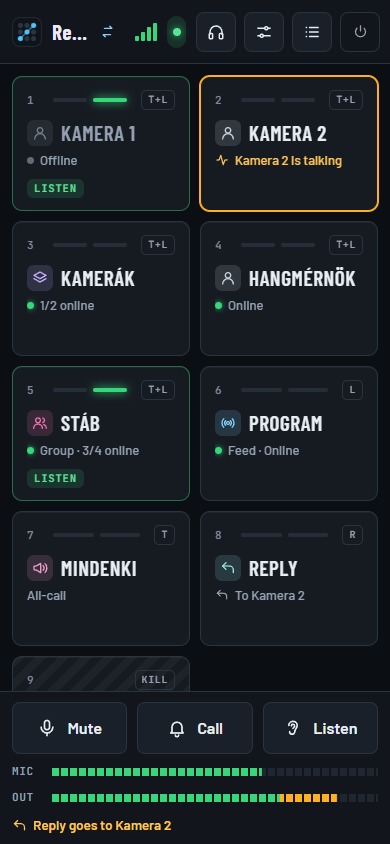
- Kezdőképernyőre tétel: a Chrome vagy Edge menüjében válaszd az alkalmazás telepítését vagy a kezdőképernyőhöz adást. A BroadTalk ezután saját ikonnal, címsor nélkül indul, a szerepválasztóval.
- Tanúsítvány: a tabletre is telepíteni kell a BroadTalk CA-t (3. fejezet), különben a mikrofon nem kapcsolható be.
- Hallgatás: a jobb kattintás helyett az alsó sáv Listen gombjával kapcsold a hallgatást (4.7).
- Görgetés: ha nem fér ki minden gomb, az ujjadat a gombokon is végighúzhatod: ez görget, és nem nyom meg semmit. Érintésnél a gomb egy pillanatig (kb. 0,1 s) vár, hogy eldöntse, nyomás-e vagy görgetés; a koppintás így is reteszel, a nyomva tartás így is csak addig szól, amíg tartod.
- Képernyőzár: amíg a pult csatlakozik, a képernyő nem alszik el magától (ha a böngésző ezt tudja: Chrome, Edge, Safari). Ha mégis a háttérbe kerül a böngésző, a mobil rendszer megszakíthatja a hangot: élő használat alatt tartsd elöl a klienst.
- Rezgés: híváskor (4.10) a telefon vagy tablet rezeg is, ha a készülék és a böngésző tudja (Androidon igen, iPhone-on nem).
- Hangszóró: fejhallgató ajánlott. Ha a beépített hangszórót használod, a szerep profilja legyen Speaker (5.3).
4.17 A feed oldal (hangforrás küldése)
A feed oldalon egy gép a vonalbemenetét küldi feedként (5.5), például a keverőpult műsorkimenetét. Címe https://<szerver>:5001/feed/; a pultok szerepválasztójában feed nem jelenik meg.
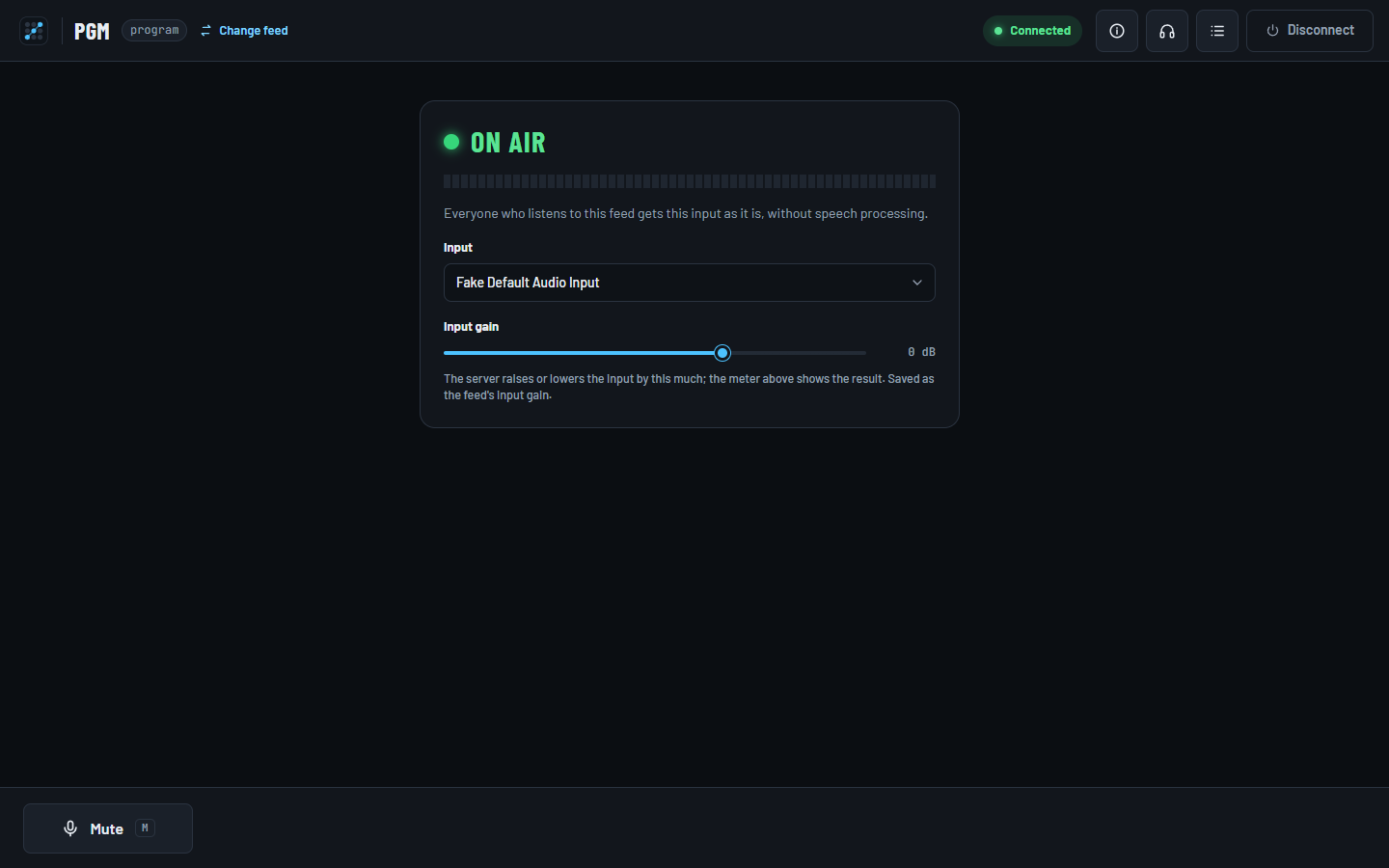
- Nyisd meg a
/feed/címet, és válaszd ki a feedet (Choose a feed). - Kattints a Connect gombra, engedélyezd a hangbemenetet, és add meg a feed PIN-jét (4.2).
- Az Input listában válaszd ki a vonalbemenetet. A gép ezt megjegyzi, a pult mikrofonjától külön.
- Az Input gain csúszkával állítsd be a szintet, amíg a szintmérő jó tartományban mozog. A csúszka a szerveren erősíti vagy halkítja a jelet (alapból −48…+24 dB, Gain range, 5.11). Az érték a feed beállítása: a szerver megjegyzi, és az adminban a feed Input gain mezőjében is ez látszik (5.5). Ha az admin ott módosítja, a csúszka követi.
A feed oldalon a felső sáv linkje Change feed, a PIN-kártyáé Back to feeds, a PIN-kártya szövege Enter the feed's PIN to connect.
A kártya mutatja az állapotot: On air (zöld, jel érkezik), No signal (3 másodperce nincs jel), Muted (piros, a Mute gombbal elnémítva) vagy Not connected. Alatta a szintmérő a szerverhez érkező jelet mutatja, az Input gain után. A bemenet feldolgozás nélkül megy: nincs visszhangszűrés, zajszűrés és automatikus erősítés.
A feed oldalon nincsenek gombok, és semmit nem hallgat. Ha egy szerep címét nyitod meg a feed oldalon (vagy fordítva), a böngésző átvált a megfelelő oldalra.
5. Az admin felület
Az admin felületen állítható be minden: szerepek, gombkiosztás, csoportok, útvonalak, presetek és a rendszerbeállítások, és itt követhető élőben a rendszer működése. Minden mentés azonnal él, újraindítás nélkül.
5.1 Belépés
- Nyisd meg a
https://<szerver>:5001/admin/címet. - A Sign in ablakban írd be a jelszót az Admin password mezőbe, majd kattints a Sign in gombra. Hibás jelszónál a Wrong password. felirat jelenik meg.
- A böngészőfül a bezárásáig megjegyzi a jelszót; új fülön vagy a böngésző újraindítása után újra meg kell adni.
- Ha a jelszót közben megváltoztatják a szerveren, a következő műveletnél a program visszakéri.
- A jelszó megváltoztatását az 5.12 írja le. Ha a szerveren üres a jelszó, az admin felület mindenki előtt nyitva áll; a szerver indításkor erre figyelmeztet.
5.2 A felület felépítése
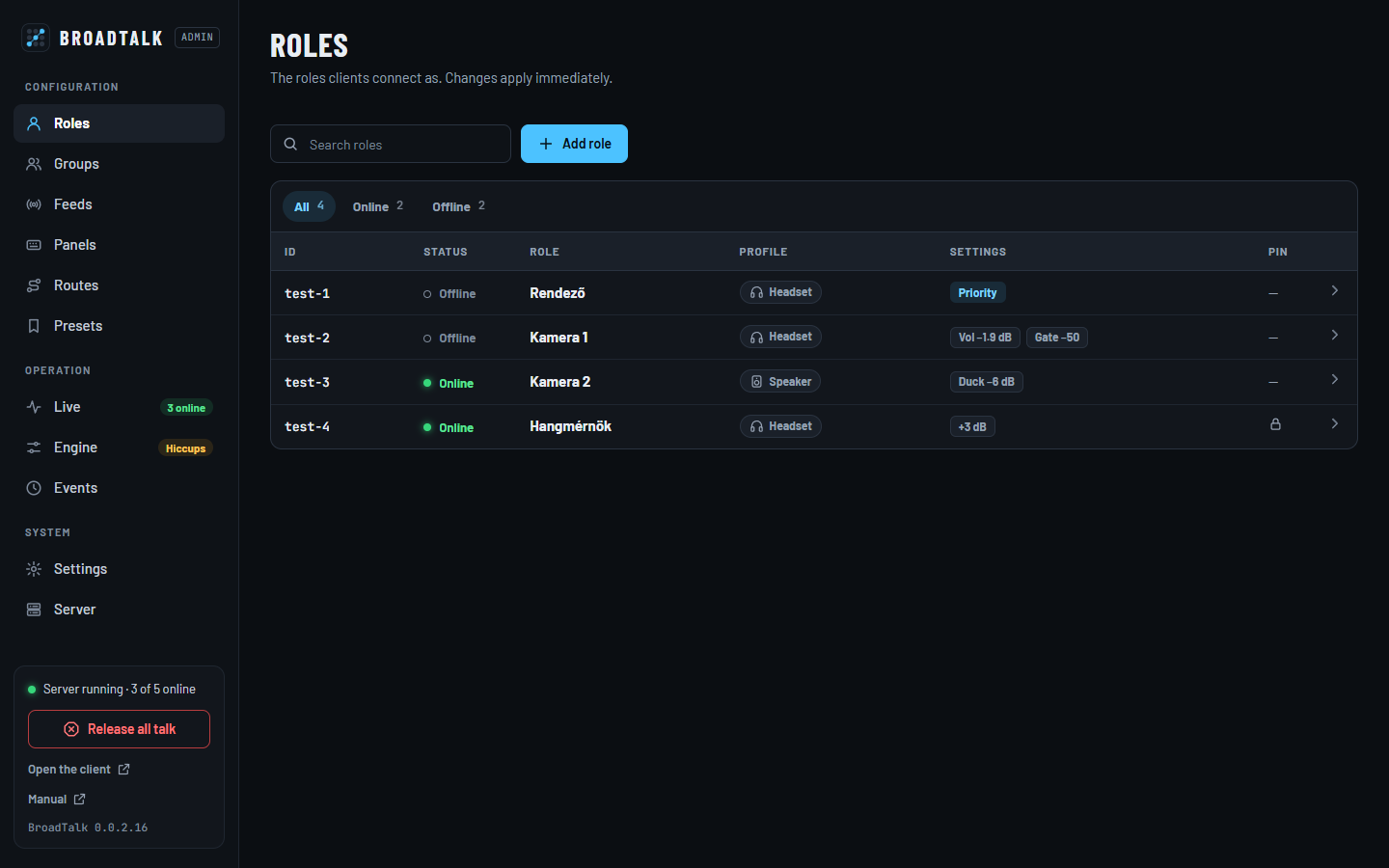
- Menü (bal oldalt) három részben: Configuration (Roles, Groups, Feeds, Panels, Routes, Presets), Operation (Live, Engine, Events) és System (Settings, Server). A Live mellett zöld címke mutatja, hány kliens csatlakozott (például 2 online).
- Könyvjelzőzhető oldalak: minden oldalnak saját címe van (például
…/admin/#live), így frissítés után is ugyanott maradsz. - Szerverállapot a menü alján: Server running · 2 of 5 online (a szerepek és a feedek együtt). Ha a szerver nem elérhető, a felirat Server unreachable, retrying…, és a felület 3 másodpercenként újrapróbálkozik.
- Release all talk: az egész rendszerben elengedi a bekapcsolt beszédgombokat, mint a pult Kill gombja (4.9). Megerősítés nélkül, azonnal hat; az értesítés mutatja, hány gombot engedett el.
- Open the client: új lapon megnyitja a klienst.
- Manual: új lapon megnyitja ezt a kézikönyvet, amelyet a szerver maga szolgál ki, így mindig a futó verzióhoz tartozik.
- Verziószám: a menü alján a program neve és verziója (például BroadTalk 0.0.0.1). Hibabejelentéskor add meg ezt is.
Közös viselkedés minden oldalon:
- Mentés: a csatlakozott kliensek pultja a mentés után magától frissül. A szerver mentés előtt ellenőrzi a beállítást; hibás adatnál nem ment semmit, és megírja az okát.
- Értesítések alul középen: a sikeres művelet zöld pipával 3,5 másodpercig, a hiba piros jellel 6 másodpercig látszik. Nem takarnak ki kattintható gombot: ami alattuk van, az is működik.
- Mentetlen módosítás: amit egy szerkesztőben (szerep, csoportkártya, Panels, Routes, Settings, Server) átírtál, de még nem mentettél, az megmarad, akkor is, ha közben máshol mentesz valamit. Ha mentés nélkül másik pultot vagy másik szerepet nyitnál meg, a program megkérdezi, eldobja-e (Discard unsaved changes?); a lap bezárása vagy frissítése előtt a böngésző kérdez rá. A Cancel gomb és a szerkesztő X-e szándékosan eldobja a módosítást, preset betöltésekor pedig a preset lép a helyére.
- Megerősítő ablakok: törlés, átnevezés, preset betöltése és felülírása előtt a program rákérdez. A piros gomb végleges műveletet jelöl; a Cancel vagy az Esc megszakítja.
- Több admin egyszerre: az admin felület több gépről is nyitva lehet. Ha ketten ugyanazt szerkesztik, az utolsó mentés érvényes.
- Keskeny képernyő: tableten a szerkesztő panel a lista fölé nyílik, még keskenyebb képernyőn a menü a lap tetejére kerül.
5.3 Roles (szerepek)
A Roles oldal a szerepek listája: itt lehet szerepet felvenni, szerkeszteni, átnevezni, PIN-nel védeni és törölni.
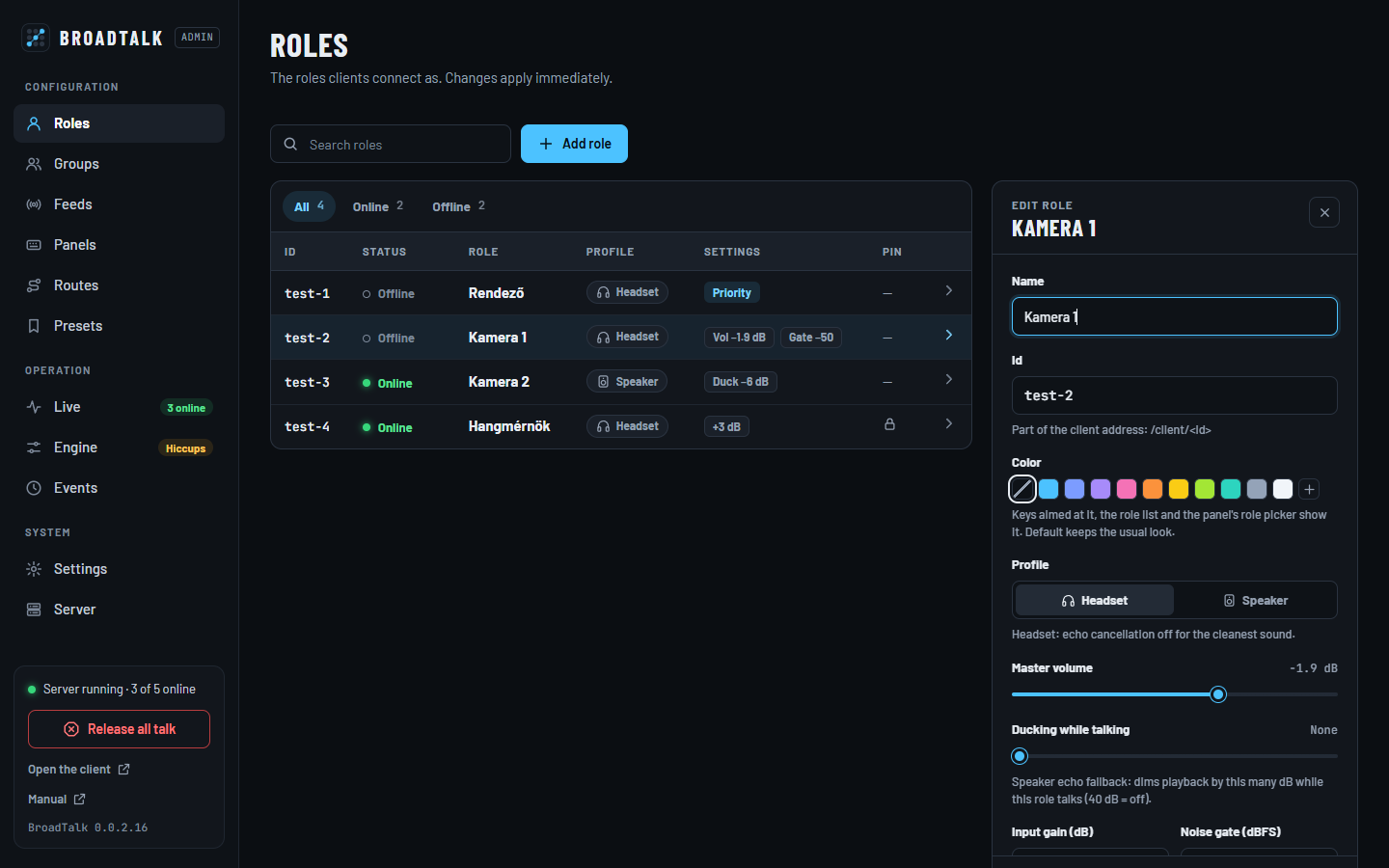
A lista
- Oszlopok: Id (az azonosító, elöl, mert a címek, a gombok és a külső vezérlők ezt használják), Status (zöld Online vagy szürke Offline), Role (a név, előtte a szerep színe, ha van), Profile (Headset vagy Speaker), Settings és PIN (lakat, ha van PIN).
- A Settings oszlop csak az alapértéktől eltérő beállításokat mutatja: Priority, Vol −2 dB (fő hangerő), +3 dB (bemeneti erősítés), Gate −50, Duck −6 dB, Speech +6 dB (beszédküszöb-korrekció), Tone BroadTalk (elengedő hang).
- Szűrők: All, Online, Offline, darabszámmal. A Search roles mező névre és azonosítóra keres.
- Egy sorra kattintva vagy Enterrel jobb oldalt megnyílik a szerkesztő.
Új szerep
- Kattints az Add role gombra.
- Add meg az Id mezőt; a Name a kliensen megjelenő név (ha üresen hagyod, az azonosító lesz).
- Állítsd be a profilt és a hangerőket, majd kattints a Save gombra.
Az új szerepnek még nincs gombja: a Panels oldalon kaphat (5.6). PIN-t mentés után lehet beállítani.
A licenc megszabhatja, hány szerep és feed lehet összesen (5.12, License). Ha elérted, új szerep vagy feed nem jön létre (The license of this installation allows … roles and feeds together.), és nagyobb presetet sem lehet betölteni. Ha a konfigurációban több van, mint amennyit a licenc enged (például kisebb licenc után), a meglévők mind működnek, csak újat nem lehet hozzáadni.
A szerkesztő mezői
| Mező | Érték | Jelentés |
|---|---|---|
| Name | szöveg | A kliensen, a gombfeliratokban és a naplóban megjelenő név. |
| Id | betű, számjegy, -, _; legfeljebb 64 karakter |
A kliens címe: /client/<id>. Módosítása átnevezés (lásd lent). |
| Color | Default, tíz kész szín vagy bármilyen szín (+) | A szerep színe: a rá mutató gombok ikoncsempéje a pultokon, a szerepválasztó kártyája és egy pötty a listában. Default: nincs saját szín, minden a megszokott. |
| Profile | Headset, Speaker | A hangkezelés módja (lásd lent). |
| Master volume | −48…+24 dB (Gain range, 5.11) | Mindannak a hangereje, amit a szerep hallgat (0 dB = változatlan, −48 = néma); a kliens Volumes paneljén is állítható. |
| Ducking while talking | 0…40 dB, egész számok (0 = None) | Ennyi dB-lel halkul a lejátszás, amíg a szerep beszél (40 dB = Off: a lejátszás teljesen elhallgat). Hangszórós munkahelyen végső megoldás a visszhang ellen. |
| Input gain (dB) | −48…+24 dB (Gain range, 5.11) | A mikrofonjel erősítése a szerveren, minden más feldolgozás előtt. |
| Noise gate (dBFS) | −80…−10 dBFS, üres = ki | Zajkapu: a küszöb alatti jelet elnémítja (például −50). Zajos helyszínen hasznos. |
| Speech offset (dB) | −24…+24 dB, alapból 0 | A Speech threshold (5.11) korrekciója erre a szerepre. Pozitív: hangosabb jel kell a beszédhez (zajos helyszín, áthallás); negatív: halkabb is elég (halk beszélő). A mező alatt látszik a szerep tényleges küszöbe, például Speech from −30 dBFS. |
| Release tone | Off, BroadTalk, Beep, Click | Elengedő hang (roger beep, 4.12): amikor a szerep elengedi a beszédet, a hallgatói egy rövid jelzést kapnak. BroadTalk: a rendszer saját kéthangú jelzése, egy gyors, lefelé lépő kis szext (E6 után Gisz5, kb. 150 ms). Beep: a klasszikus rádiós csipogás (90 ms). Click: egy halk, rövid koppanás. A Play gomb ezen a gépen lejátssza a választottat. A lista Settings oszlopában Tone BroadTalk jelzi. |
| Priority talker | ki vagy be | Amíg ez a szerep hallhatóan beszél valakihez, a hallgatónál minden más halkabb (mértéke: 5.11). |
| Role PIN | 4–12 számjegy | Lásd lent. |
A Save a mezőket menti és bezárja a szerkesztőt; a gombokat a Panels oldalon lehet szerkeszteni. A Cancel vagy az X mentés nélkül bezárja a szerkesztőt.
Profilok
- Headset (fejhallgató): a visszhangszűrés ki van kapcsolva a legtisztább hangért.
- Speaker (hangszóró és mikrofon): a böngésző visszhangszűrése, zajszűrése és automatikus erősítése be van kapcsolva; a sidetone le van tiltva.
A műsorhang és más vonalbemenetek nem szerepek, hanem feedek (5.5).
Átnevezés (az Id módosítása)
- Írd át az Id mezőt, majd kattints a Save gombra.
- A Rename '…'? ablak összefoglalja a következményeket; a Rename gombbal hagyd jóvá.
- Minden hivatkozás követi az új azonosítót: más pultok gombjai, csoporttagságok, fix útvonalak.
- A csatlakozott kliens rövid újracsatlakozással átvált az új címre. A reteszelt beszéde elenged; a PIN, a némítás és a hallgatás-kapcsolók megmaradnak.
- Kézzel kell frissíteni a könyvjelzőket, a régi címre mutató parancsikonokat és a külső vezérlők (Stream Deck, OSC) gombjait. A korábban mentett presetek a régi azonosítót tartalmazzák.
- Az új azonosító betűvel vagy számjeggyel kezdődik, és nem egyezhet másik szerepével (a kis- és nagybetű nem számít). Az is megengedett, ha csak a kis- és nagybetűk változnak (például
Studio→studio).
PIN
- Set PIN: 4–12 számjegy. A már csatlakozott kliensek tovább működnek; a PIN a következő csatlakozáskor kell.
- Remove: törli a PIN-t, ezután bárki felveheti a szerepet.
- A szerver nem magát a PIN-t tárolja, hanem egy visszafejthetetlen lenyomatot. Elfelejtett PIN helyett újat kell beállítani.
- A PIN beállítása vagy törlése feloldja a hibás próbálkozások miatti zárat is.
Törlés
A Delete gomb megkérdezi, biztosan törlöd-e (Delete '…'?). A szereppel együtt törlődnek a csoporttagságai, a fix útvonalai és a rá mutató gombok más pultokon; többcélú gombból csak ez az egy cél kerül ki. A csatlakozott kliens visszakerül a szerepválasztóra.
5.4 Groups (party line csoportok)
A csoport közös vonal: aki belebeszél, azt a csoport minden hallgató tagja hallgatja.
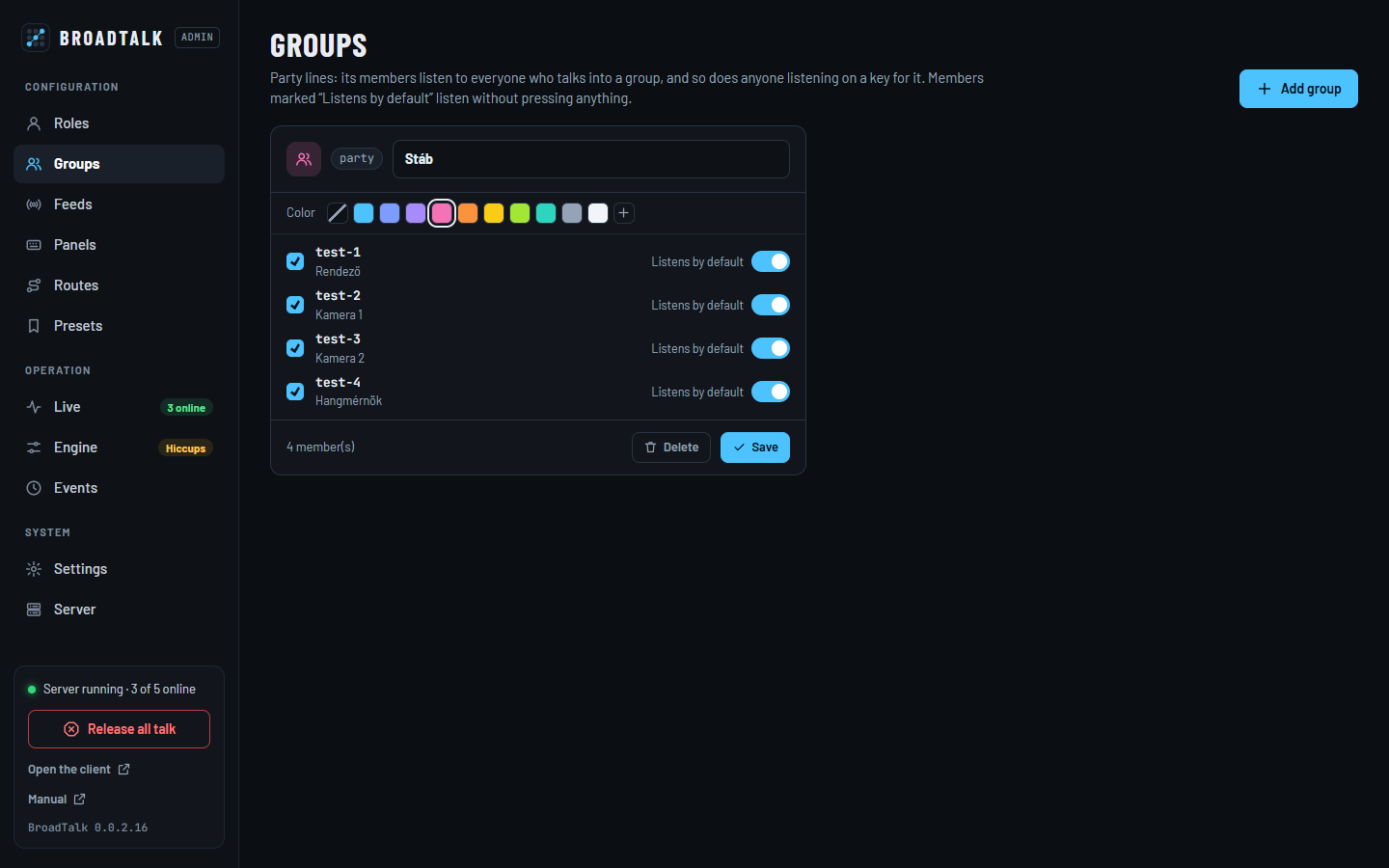
- Minden csoport egy kártya. Felül az azonosítója (például
party) és a neve (szerkeszthető mező), alatta a Color sor, azután az összes szerep, mindegyik az azonosítójával elöl és a nevével alatta. - Color: a csoport színe a csoportgombok ikoncsempéjén és a kártya ikonján (Default, tíz kész szín vagy + bármilyen színhez). A Save menti.
- Jelölőnégyzet: a szerep a csoport tagja.
- Listens by default: a tag gombnyomás nélkül is hallgatja a csoportot. Kikapcsolva csak akkor hallgatja, ha a pultján bekapcsolja a csoportgombot vagy annak hallgatás-kapcsolóját.
- A kártya alján a tagok száma (4 member(s)), valamint a Delete és a Save gomb. A kártya módosításai csak a Save után élnek.
Új csoport: az Add group gomb a New group ablakot nyitja. Add meg a nevet (Name) és az azonosítót (Id; betű, számjegy, - és _), majd kattints a Create group gombra. Az új csoport üres: jelöld be a tagokat, és mentsd a kártyát. A csoport azonosítója később nem módosítható, a neve igen.
Tagság és gomb:
- Gomb nélkül azok a tagok hallgatják a csoportot, akiknél a Listens by default be van kapcsolva; ők nem is tudják kikapcsolni. Ha kapcsolhatóvá akarod tenni, adj nekik csoportgombot.
- Csoportgombbal bárki hallgathatja a csoportot, tag vagy nem tag. A tagnál a Listens by default a gomb kiinduló állapota; a nem tag akkor hallgatja, amikor a gombja hallgat (lenyomva vagy a hallgatás-kapcsolóval).
- Belebeszélni csoportgombbal lehet (Group típusú gomb a Panels oldalon), tagság nélkül is.
- A csoportba küldött hívás (4.10) csak a tagokhoz megy.
Törlés: a Delete gomb megkérdezi, biztosan törlöd-e (Delete group '…'?). A csoportra mutató gombok lekerülnek a pultokról; többcélú gombból csak ez a cél tűnik el.
5.5 Feeds (hangforrások)
A Feeds oldalon a feedek vannak: hangforrások pult nélkül, például a műsorhang (PGM), egy AUX-vonal vagy egy távoli hang. Nevet a feednek te adsz. Egy gép küldi a /feed/ oldalról a vonalbemenetét (4.17); a szerepek Listen gombbal (5.6) vagy fix útvonalon (5.7) hallgatják. A feed csak beszél (TX): nem hallgat, nincs gombja, nem lehet csoporttag, és a pultok szerepválasztójában nem jelenik meg.
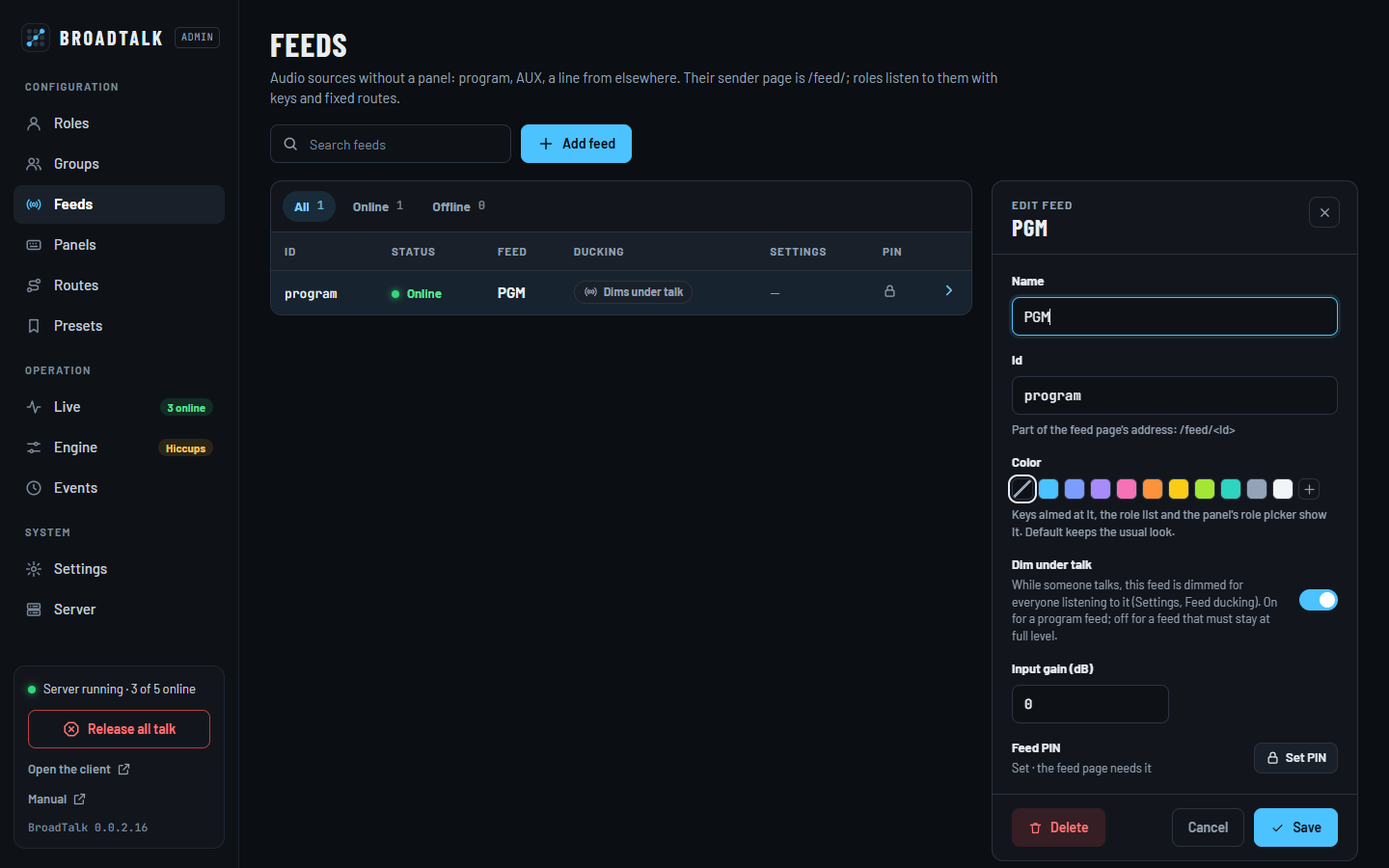
A lista és a szerkesztő ugyanúgy működik, mint a Roles oldalon (5.3), a feedre értelmes mezőkkel:
| Mező | Érték | Jelentés |
|---|---|---|
| Name | szöveg | A feed neve, például PGM vagy AUX. Így jelenik meg a gombokon, a fix útvonalaknál és a Live mátrixban. |
| Id | betű, számjegy, -, _ |
A feed oldal címe: /feed/<id>. |
| Color | Default, tíz kész szín vagy bármilyen szín | A feed színe a rá mutató gombokon, a feedválasztóban és a listában (lásd 5.3). |
| PIN | 4–12 számjegy | Új feednél kötelező, és utána sem törölhető, csak másikra cserélhető (Set PIN). PIN nélküli feed nem küldhet. |
| Dim under talk | ki vagy be | Bekapcsolva a feed beszéd alatt halkul mindenkinél, aki hallgatja (mértéke: Feed ducking, 5.11). Műsorhangnál hasznos; kapcsold ki, ha a feednek mindig teljes szinten kell szólnia. |
| Input gain (dB) | −48…+24 dB (Gain range, 5.11) | A bejövő jel erősítése a szerveren. A feed oldalon is állítható (4.17); mindkét hely ugyanazt az értéket látja. |
A lista Ducking oszlopa mutatja, hogy a feed halkul-e (Dims under talk) vagy mindig teljes szinten szól (Full level). Ha egy feednek nincs PIN-je, a PIN oszlopban Missing áll: amíg nem kap PIN-t, nem használható.
Törléskor a rá hallgató gombok és a fix útvonalai is törlődnek; a csatlakozott feed oldal visszakerül a feedlistára.
5.6 Panels (egy pult gombjai)
A Panels oldalon egy szerep pultjának gombjai állíthatók be. Egy pulton legfeljebb 32 gomb lehet. Felül a Panel listában válaszd ki a pultot.
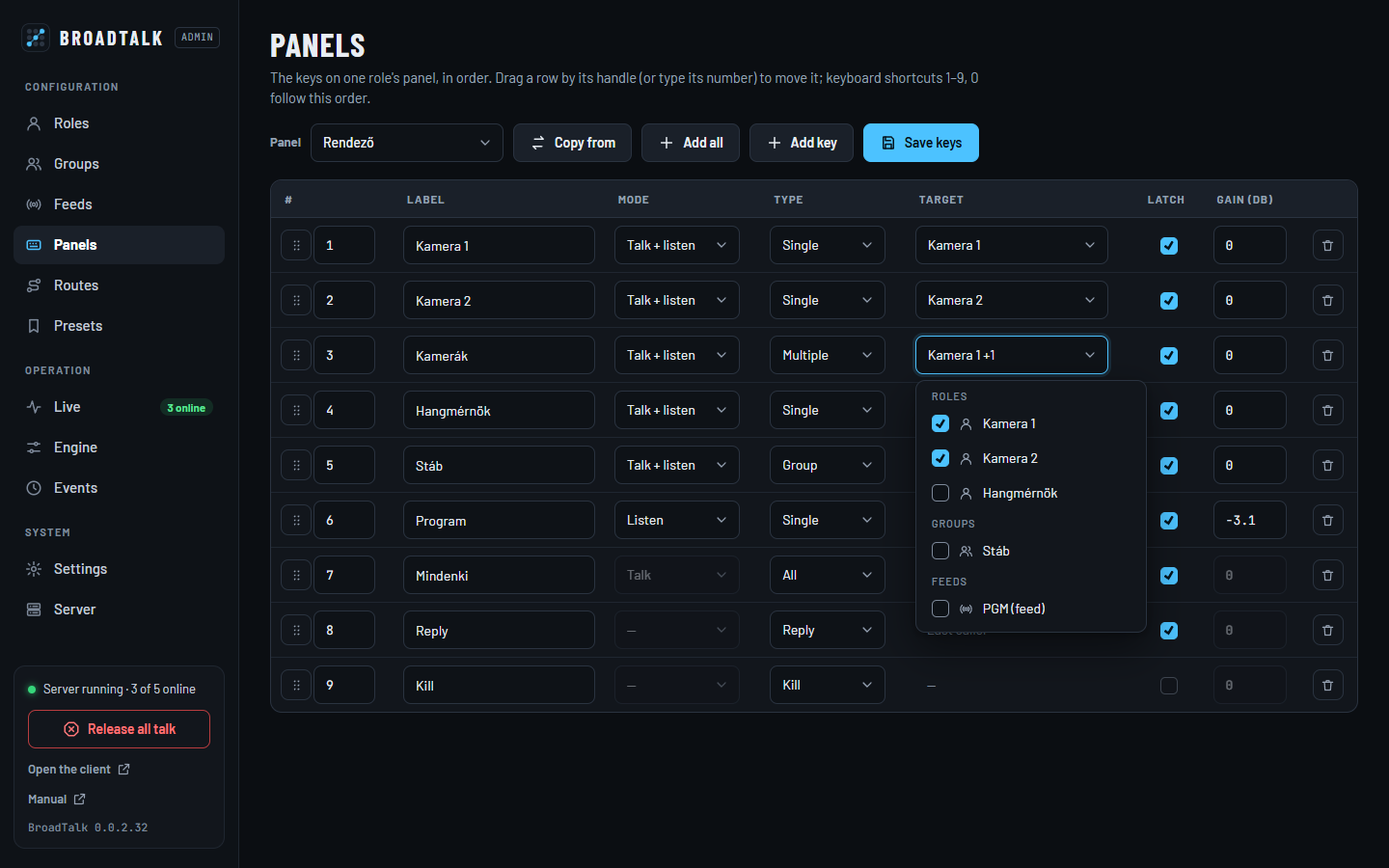
| Oszlop | Jelentés |
|---|---|
| # | A gomb helye a pulton, 1-től számozva. Az 1–10. hely egyben a billentyűparancs (1–9, 0). Előtte a fogantyú (hat pötty) az áthelyezéshez. |
| Label | A gomb felirata a pulton és a Stream Decken. Ha üres, a gomb a céljáról kap nevet: a cél szerep, feed vagy csoport neve, körbemondásnál All, Reply gombnál Reply, Kill gombnál Kill. |
| Mode | Talk, Listen vagy Talk + listen (4.5). All típusnál mindig Talk, Reply és Kill típusnál nincs mód (—). |
| Type | Mire mutat a gomb (lásd a következő táblázatot). Ettől függ, mit kínál a Target oszlop. |
| Target | A gomb célja, a típusnak megfelelően. |
| Latch | Bejelölve a rövid koppintás reteszel; kikapcsolva a gomb mindig csak nyomva tartva szól. Kill gombnál nem állítható. |
| Gain (dB) | A gombon át érkező hang hangereje dB-ben, alapból −48…+24 (Gain range, 5.11; 0 = változatlan, −48 = néma). A kliens Volumes paneljén is állítható. All, Reply és Kill gombnál nem állítható, mert azokon nem érkezik hang. |
| Kuka ikon | A sor törlése; mentéskor lép életbe. |
A gombtípusok:
| Type | A Target oszlopban | Jelentés |
|---|---|---|
| Single | egy szerep vagy feed a listából (a feed neve mögött (feed) áll) | Pontról pontra: egy másik szerephez szól, illetve őt hallgatja. A saját szerep nem választható. |
| Multiple | pipálós lista a szerepekkel, a feedekkel és a csoportokkal | Többcélú gomb (lásd lent). Csukva az első célt és a többiek számát mutatja, például Kamera 1 +1. |
| Group | egy csoport a listából | Party line gomb (5.4). |
| All | Everyone | Körbemondás: minden más szerephez beszél (4.9). |
| Reply | Last caller | Annak beszél, aki utoljára közvetlenül hozzád beszélt (4.9). |
| Kill | — | Az egész rendszerben elenged minden bekapcsolt beszédgombot (4.9). |
Típusváltáskor a már kiválasztott cél megmarad, ahol lehet: Single-ről Multiple-re váltva a kiválasztott szerep bepipálva marad, visszafelé az első bepipált szerep lesz a cél.
- Copy from: egy másik szerep pultjának átvétele, például hat operatőr azonos pultjához. Válaszd ki, kitől (From); a gombjai átjönnek a címkékkel, módokkal, hangerőkkel együtt, de a két szerep helyet cserél rajtuk: ami a forráspulton erre a szerepre mutatott, az itt a forrásszerepre mutat. Így Kamera 1 Kamera 2 gombjából Kamera 2 pultján Kamera 1 gomb lesz. Ha a gomb címkéje csak a cserélt szerep neve volt, a címke kiürül, és a gomb az új célja nevét kapja. A táblázat sorait lecseréli; csak a Save keys után lép életbe.
- Add all: gyors kiindulás egy pulthoz. Az első helyre egy Reply gomb kerül, utána minden más szerepnek és minden csoportnak egy Talk + listen gomb, végül minden feednek egy Listen gomb, a listák sorrendjében, címke nélkül (a gomb a célja nevét kapja). Ha a táblázatban már van gomb, a program előbb megkérdezi, visszaállítsa-e erre az állapotra (Reset the keys of '…'?); a Reset lecseréli a sorokat, a Cancel mindent meghagy. Ez is csak a Save keys után lép életbe. Ha így 32-nél több gomb jönne ki, csak az első 32 kerül fel (ez a pult határa), és az értesítés megmondja, hány maradt le.
- Add key: új sor a táblázat végén, Talk + listen módban, Single típussal. Válaszd ki a célt, és adj címkét.
- Sorrend: fogd meg a sort a fogantyúnál, és húzd a helyére (egérrel vagy érintéssel). Billentyűzettel: kattints a fogantyúra, majd mozgasd a sort a ↑ és ↓ nyíllal. A # mezőbe számot írva a sor azonnal arra a helyre ugrik. A számozás mindig a sorrendet követi, hézag nélkül.
- Save keys: a táblázat mentése, a látható sorrendben. A változtatás csak ekkor lép életbe; ha mentés előtt másik pultot választasz, a módosítás elvész.
- Ellenőrzés: a szerver nem ment, ha egy gombnak nincs célja (Single vagy Group típusnál nincs kiválasztva semmi, Multiple típusnál semmi nincs bepipálva), ha a pult önmagára mutat, vagy ha a hangerő a gain-tartomány teteje (alapból +24 dB) fölötti. A hibaüzenet a pultot és a gombot a # oszlop számával nevezi meg, például: „Role 'test-1': key 3 has no target.”
A billentyűparancs a helyhez tartozik: átrendezés után a gomb az új helye számával érhető el, és a külső vezérlők gombszámait is igazítani kell (6. fejezet).
Többcélú gomb (Multiple, például „Kamerák” = Kamera 1 + Kamera 2):
- a gomb minden céljához beszél, és minden célját hallgatja; a tally és a hívás is működik rajta;
- a hallgatás célonként dől el: egy alapból hallgatott csoport miatt a gomb nem kezdi hallgatni a kamerákat.
Élő használat közben is nyugodtan szerkeszthetsz: a bekapcsolt beszéd és a hallgatás-kapcsoló a gombbal együtt mozog, ha a gomb más helyre kerül. Ha egy bekapcsolt gomb célja, típusa, módja vagy reteszelése megváltozik, vagy a gomb törlődik, a szerver elengedi a beszédet, és a régi céllal beírja az eseménynaplóba. A felirat és a hangerő módosítása nem érinti a bekapcsolt gombot.
5.7 Routes (fix útvonalak)
A fix útvonal gombtól független, mindig nyitott hangút: a hallgató (Listen (RX)) folyamatosan hallgatja a beszélő (Talk (TX)) mikrofonját. Példa: a hangmérnök mindig hallgatja a rendezőt, és nála mindig szól a műsorhang.
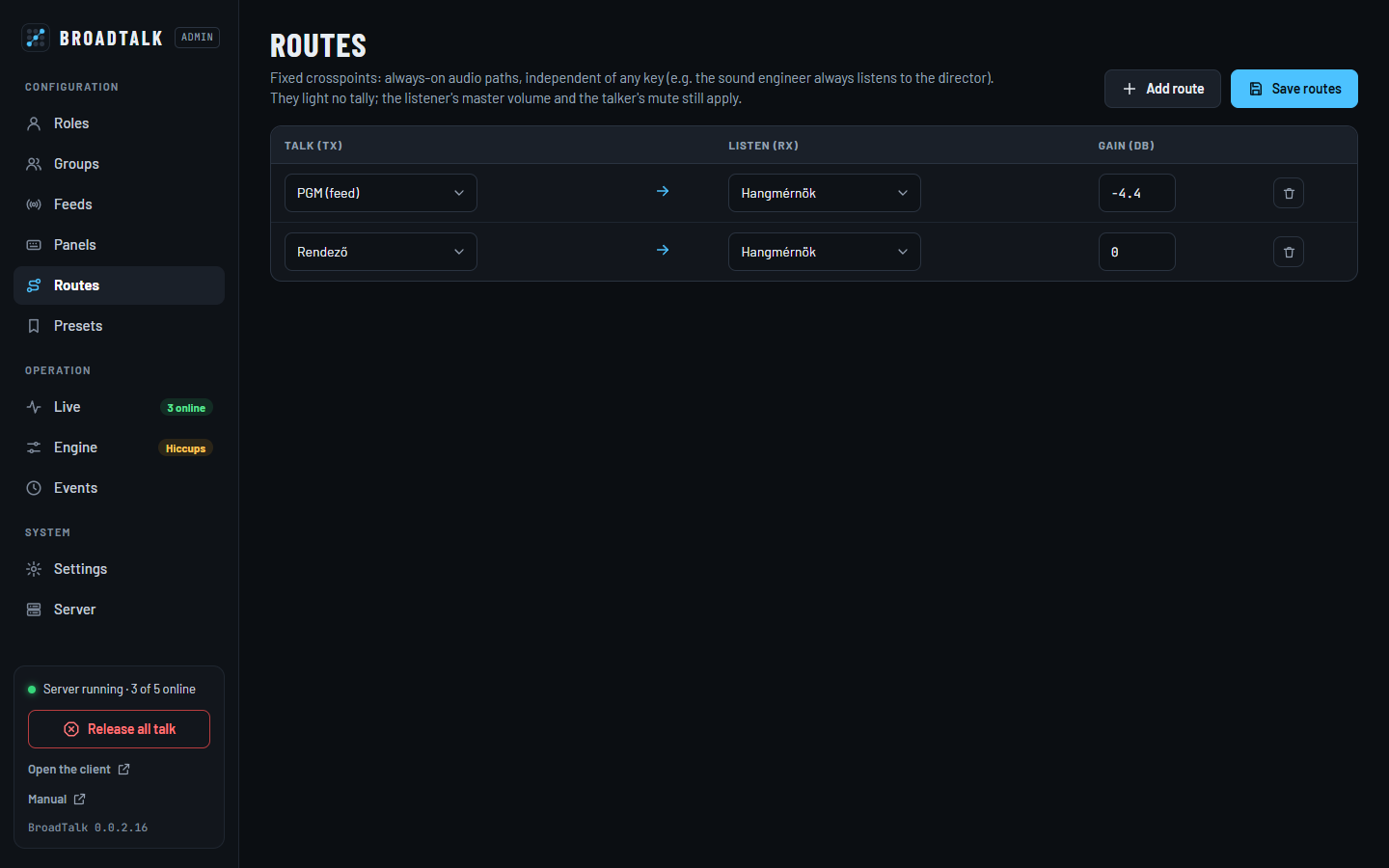
- Soronként: beszélő → hallgató, és a hangerő (Gain (dB), alapból −48…+24; 0 = változatlan, −48 = néma). Beszélő szerep vagy feed lehet, hallgató csak szerep.
- Add route: új sor; válaszd ki a forrást és a hallgatót. Save routes: az összes sor mentése. A kuka ikon a sort mentéskor törli.
- A forrás és a hallgató nem lehet ugyanaz, és ugyanaz a pár csak egyszer szerepelhet.
- A fix útvonal nem kapcsol tallyt, és nem állítja át a Reply célját. A hallgató fő hangereje és a forrás némítása rá is érvényes.
- A halkuló feed (5.5) fix úton is halkul beszéd alatt.
- Ha ugyanazt a beszélőt gombon át is hallgatod, csak egyszer szól, a nagyobb hangerővel.
5.8 Presets (mentett beállítások)
A preset a teljes beállítás pillanatképe: szerepek és feedek (PIN-ekkel együtt), csoportok, gombok, fix útvonalak és rendszerbeállítások. Különböző műsorokhoz (például „Híradó”, „Sport közvetítés”) egy kattintással váltható a teljes rendszer.
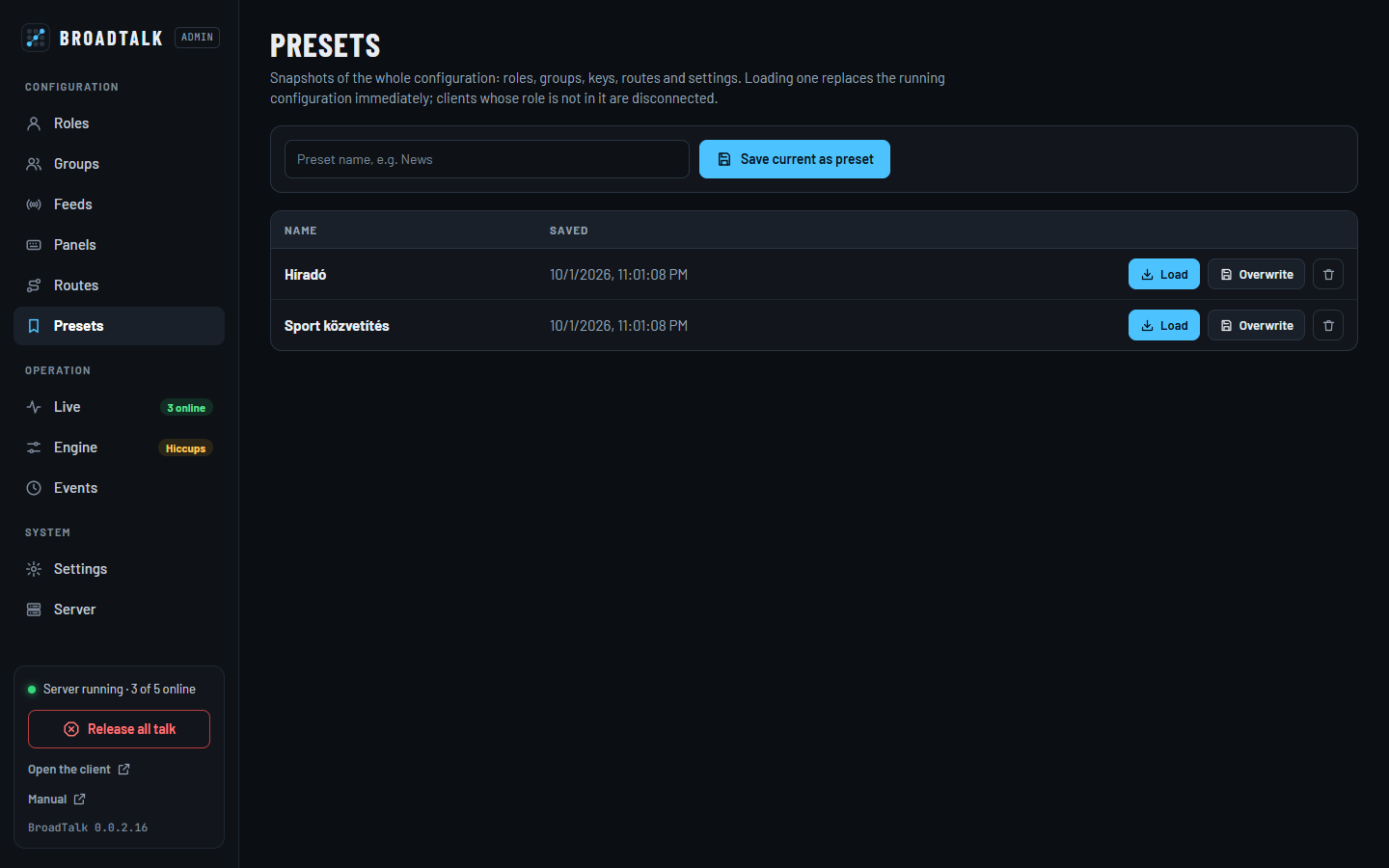
- Mentés: írj nevet a mezőbe, majd kattints a Save current as preset gombra. A névben betű (ékezetes is), számjegy, szóköz,
_,.és-lehet, legfeljebb 64 karakter. Azonos névnél a mentés kérdés nélkül felülírja a régit. - Load: megerősítés után azonnal lecseréli a futó beállítást. Akinek a szerepe nincs a presetben, visszakerül a szerepválasztóra; a többiek pultja magától frissül. A PIN-ek a preset mentésekori állapotba kerülnek vissza.
- Overwrite: megerősítés után a preset a mostani beállítást kapja.
- Kuka ikon: a preset törlése, megerősítéssel.
Betöltéskor a bekapcsolt beszéd azokon a gombokon marad meg, amelyek a presetben is ugyanazzal a céllal, móddal és reteszeléssel szerepelnek; a többi elenged. A presetek a szerver config mappájának presets almappájában vannak, presetenként egy fájlban, így biztonsági mentésként is használhatók. Presetet külső vezérlő is betölthet (6. fejezet).
5.9 Live és Engine (élő áttekintés)
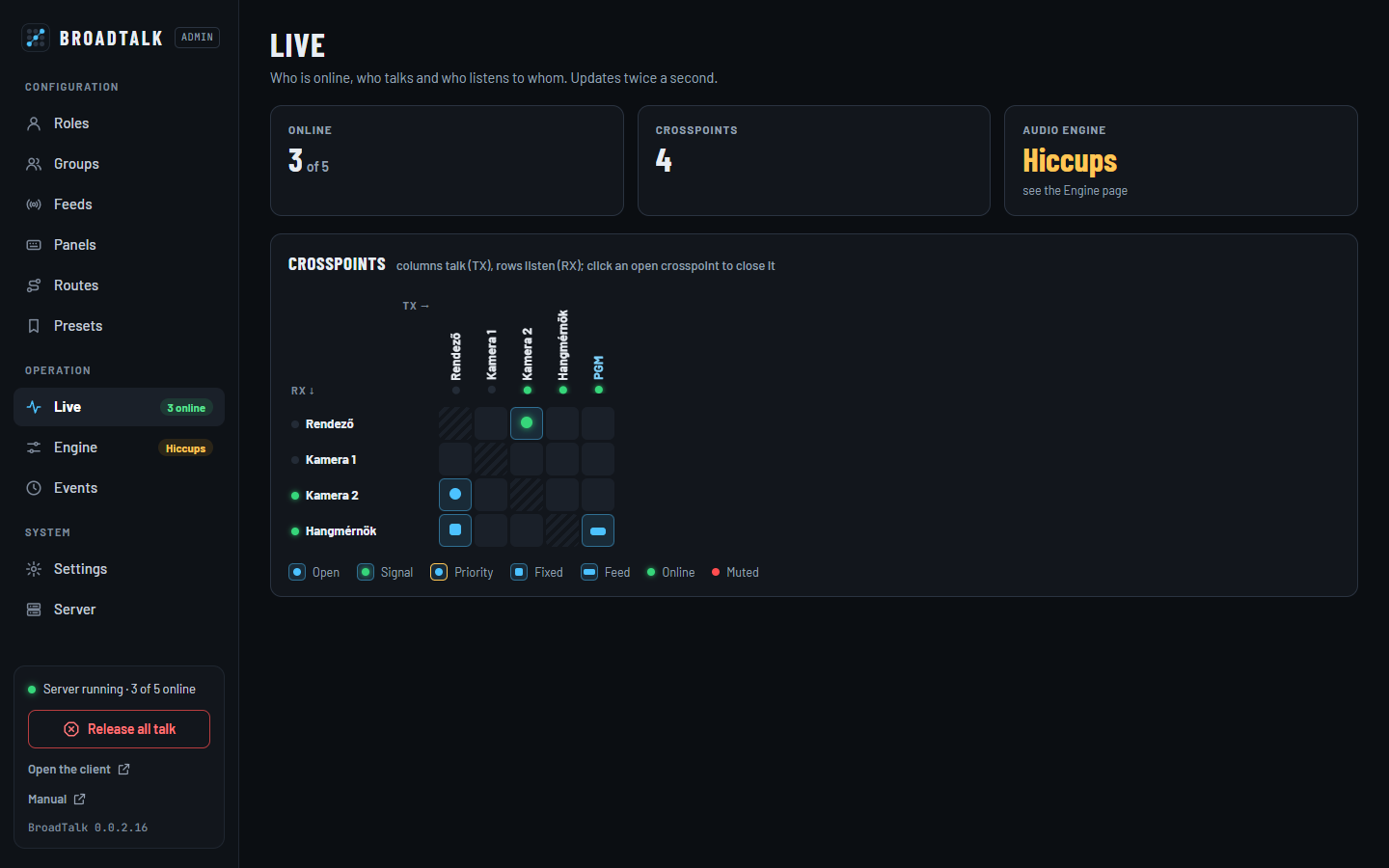
A Live oldal másodpercenként kétszer frissül, és két kérdésre válaszol: ki van bent, és ki kinek beszél, ki kit hallgat. Az Engine oldal a hangmotor és a kliensek hangfolyamának technikai állapotát mutatja.
A felső mutatók:
| Mutató | Jelentés |
|---|---|
| Online | Csatlakozott kliensek száma az összes szerepből és feedből. |
| Crosspoints | Az éppen nyitott hangutak száma. |
| Audio engine | A hangmotor állapota az utolsó 10 percben: Healthy (zöld, minden rendben), Hiccups (borostyán, apró akadás volt) vagy Struggling (piros, kimaradt hang vagy sok akadás). Rákattintva az Engine oldal nyílik meg; ha nincs minden rendben, a menüben az Engine mellett is jelzés látszik. |
Crosspoints (a mátrix). Minden oszlop egy beszélő (TX), minden sor egy hallgató (RX); minden szerep és feed mindig ugyanott van, így a táblázat nem mozdul, amikor hangút nyílik vagy záródik. Egy cella akkor világít, ha a sor szerepe hallgatja az oszlop szerepét vagy feedjét. A feedek a szerepek után, kék névvel állnak az oszlopok között; sorként nem szerepelnek, mert nem hallgatnak.
- Kék pont (Open): nyitott hangút. Zöld, világító pont (Signal): a hangút nyitott, és a beszélő bemenetének csúcsszintje éppen a Signal threshold (5.11, alapból −36 dBFS) fölött van. Borostyán keret: prioritásos beszélő (5.3). Szögletes jel: fix útvonal (5.7). Lapos jel: feed.
- A szerepnevek előtti pont zöld, ha a szerep csatlakozott, piros, ha a mikrofonja némítva van. Borostyán gyűrű van körülötte, ha a kapcsolata közepes, piros, ha gyenge (4.3, Kapcsolatminőség); ha az egérrel a név fölé állsz, mindkét irány számai is látszanak.
- Az átlós, csíkos cellák a szerepek önmagukkal: magát senki nem hallgatja.
- Ha az egérrel egy nyitott cella fölé állsz, látszik a hangerő és az, hogy melyik gomb nyitotta az utat.
- Hangút bontása: kattints egy nyitott cellára, és hagyd jóvá. A szerver elengedi azt, ami az utat nyitotta: a beszélő reteszelt beszédgombját, illetve a hallgató hallgatógombját. A kezelők pultján megjelenik, hogy az admin engedte el. Csoportba szóló beszédgomb elengedése az egész csoportban elhallgattatja a beszélőt, ugyanúgy, mintha a pultján engedné el. A fix útvonalat nem lehet így bontani: azt a Routes oldalon lehet módosítani. Minden bontás bekerül az eseménynaplóba (kill kategória).
A mátrix a kártyáján belül görgethető, ha sok a szerep, vagy keskeny a képernyő.
Engine. A menüben az Engine alatt két rész van:
- Audio engine: a hangmotor állapota, lásd alább.
- Sessions: kliensenkénti technikai adatok, hibakereséshez.
| Oszlop | Jelentés |
|---|---|
| Up (kbps) | A klienstől most érkező hang (az elmúlt két másodperc átlaga). A Settings oldal Upload bitrate értéke kéri (5.11); csendben kevesebb. |
| Down (kbps) | A kliensnek most küldött keverés. Az Opus bitrate beállítás szabja meg; csendben kevesebb. |
| Jitter | A mért hálózati ingadozás, ms-ban. |
| Depth | A pufferben lévő és a cél keretszám (20 ms-os keretek), például 2/2. |
| Adapt | Az adaptív puffer által nyújtott (+) és rövidített (−) keretek. |
| Received | Beérkezett hangcsomagok. |
| FEC | Elveszett, de hibajavító kódból helyreállított csomagok. |
| PLC | Elveszett csomagok, amelyeket a dekóder pótolt. |
| Drift | Óraeltérés miatt eldobott keretek. |
| Late | Túl későn érkezett, eldobott csomagok. |
| Errors | Dekódolási hibák. |
| In (dBFS), Out (dBFS) | A kliens bemeneti és kimeneti csúcsszintje dBFS-ben (0 = teljes kivezérlés, −∞ = csend). |
Rendben van, ha a PLC, a Late és az Errors nulla vagy csak ritkán nő. Gyorsan növekvő PLC vagy Late hálózati gondot jelez, például gyenge WiFi-t vagy túlterhelt hálózatot. Ha az egérrel egy oszlopfejléc fölé állsz, a felület is elmagyarázza az oszlopot.
Audio engine (a hangmotor). A keverő 20 ms-onként mindenkinek elkészíti a saját keverését, és elküldi. Egy ilyen 20 ms-os lépés neve a felületen mix. A kártya azt mutatja, mennyire pontosan tartja ezt az ütemet, és mennyire terhelt közben a szerver.
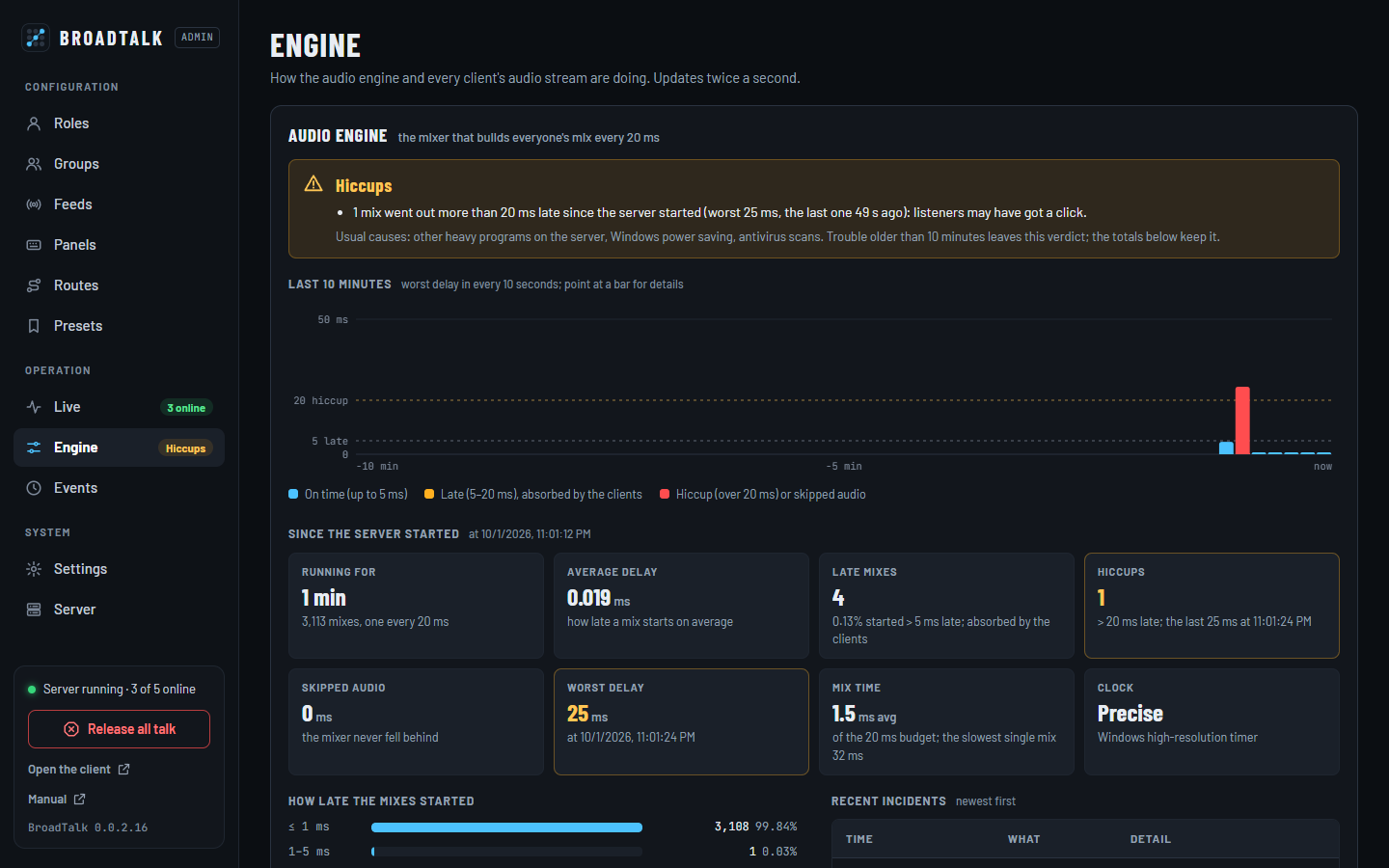
- Állapotdoboz: egy szóval és mondatokban mondja meg, mi történt az utolsó 10 percben (a szerver indulása utáni első 10 percben az indulás óta), és mi lehet az ok. Zöld: minden keverés időben ment ki. Borostyán: volt akadás, vagy a szerver nagyon elfoglalt. Piros: a keverő lemaradt, és hang esett ki, vagy sok akadás volt. A 10 percnél régebbi gondok kikerülnek az állapotból, az összesítők viszont megőrzik őket.
- Last 10 minutes: 10 másodpercenként egy oszlop, a szakasz legnagyobb késésével. Kék: időben (legfeljebb 5 ms). Borostyán: késett (5–20 ms), de a kliensek puffere ezt elnyeli, nem hallható. Piros: akadás (20 ms fölött) vagy kimaradt hang. A szaggatott vonalak az 5 ms-os (late) és a 20 ms-os (hiccup) határt jelölik. Ha egy oszlop 100 ms-nál magasabb, a teteje le van vágva, és fölötte felirat mutatja az értékét. Ha az egérrel egy oszlop fölé állsz, látszik a szakasz ideje, a késések, a kimaradt hang és a keverési idő.
- Since the server started: összesítők a szerver indulása óta.
| Mutató | Jelentés |
|---|---|
| Running for | Mióta fut a szerver, és hány keverés készült azóta. |
| Average delay | Átlagosan hány ms-mal később indult egy keverés a tervezettnél. Egészséges gépen ezredmásodperc-töredék. |
| Late mixes | Hány keverés indult 5 ms-nál később. Ez még nem hallható. |
| Hiccups | Hány keverés indult 20 ms-nál később (egy teljes keret csúszott el); ilyenkor egy kattanás hallatszhat. Az utolsó akadás ideje és mértéke is látszik. |
| Skipped audio | Mennyi hang esett ki. Ha a keverő 3 keretnél többet lemarad, előreugrik, és a kihagyott keretek elvesznek; ez hallható kimaradás. |
| Worst delay | A legnagyobb késés, és hogy mikor volt. |
| Mix time | Átlagosan mennyi ideig tart egy keverés a rendelkezésre álló 20 ms-ból, és mennyi volt a leglassabb. Ha egy 10 másodperces szakaszban átlagosan 10 ms fölé megy, a szerver túl elfoglalt. Egy-egy lassú keverés (jellemzően az első, amikor egy kliens belép) nem baj, amíg nem késlelteti a következőt. |
| Clock | Precise: a szerver a Windows nagy pontosságú időzítőjét használja. Coarse: ez nem érhető el, késésekre kell számítani. |
- How late the mixes started: a késések eloszlása hat sávban (1 ms alatt, 1–5, 5–10, 10–20, 20–40 és 40 ms fölött), darabszámmal és százalékkal. Egészséges szerveren szinte minden az első sávba esik.
- Recent incidents: a legutóbbi 20 akadás (hiccup) és hangkimaradás (skipped audio) időponttal és mértékkel, a legújabbal kezdve.
- What do these numbers mean?: a kártya alján lenyitható rövid magyarázat ugyanezekről.
Az akadások és hangkimaradások a szerver konzolablakába is bekerülnek figyelmeztetésként, és az Events naplóba is (engine kategória), legfeljebb 10 másodpercenként egy sorban összefoglalva. Amíg a hangmotor rendben van, a konzolon nem jelenik meg róla semmi.
Gyakori okok, ha akadás vagy kimaradás van: más, nagy terhelésű program fut a szerveren, a Windows energiatakarékos módban van (használd a Nagy teljesítmény energiasémát), víruskeresés fut, virtuális gépen fut a szerver, vagy a processzor gyenge ennyi klienshez.
5.10 Events (eseménynapló)
Az Events oldal a rendszer eseményeit mutatja, a legújabbal kezdve.
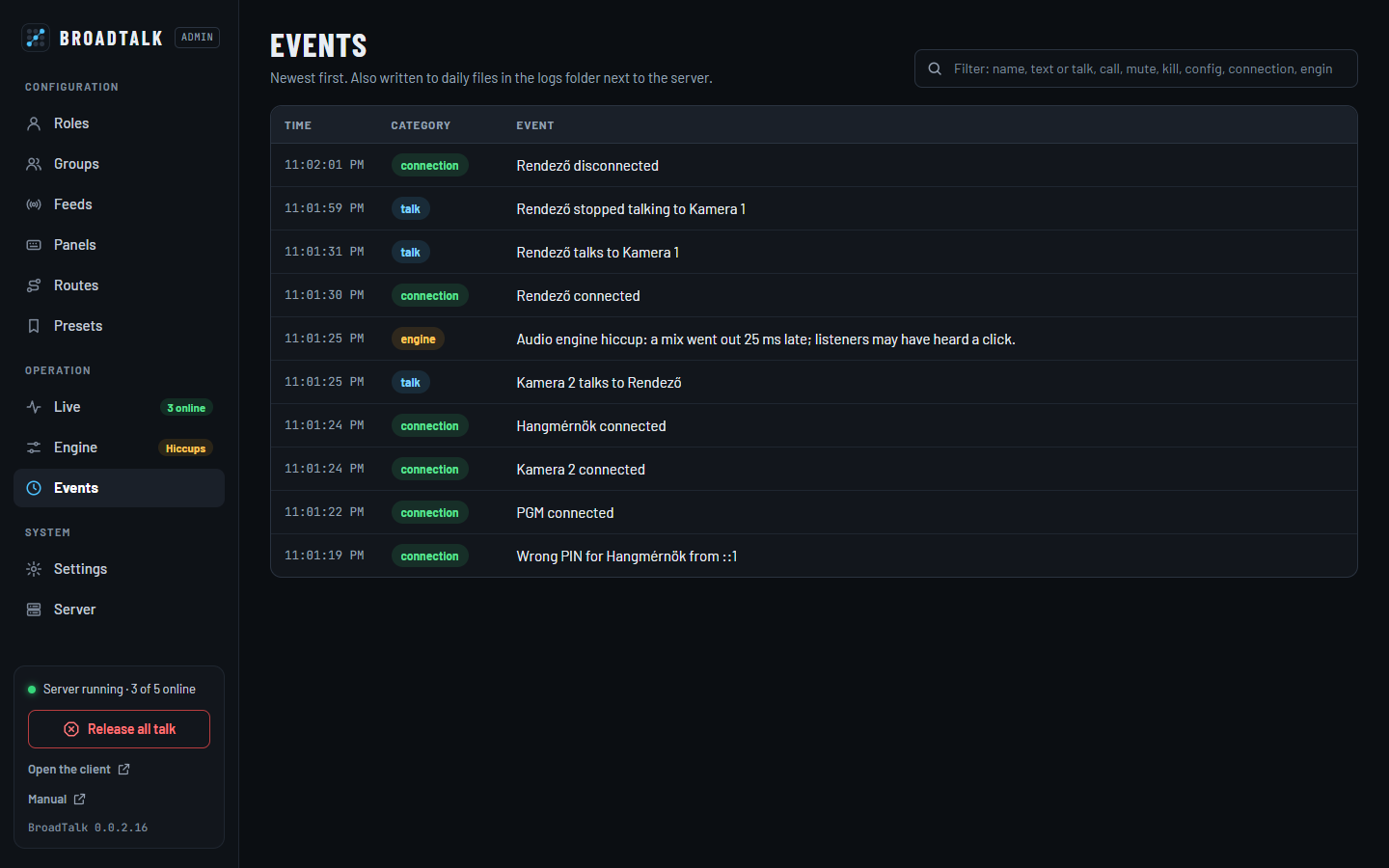
| Kategória | Mit rögzít |
|---|---|
| talk | Beszéd kezdete és vége („Rendező talks to Kamera 1”). |
| call | Hívások a címzettekkel. |
| mute | Mikrofon némítása és visszakapcsolása. |
| kill | Minden beszéd elengedése: ki indította, hány gombot engedett el. |
| config | Minden beállítás-módosítás, preset mentése és betöltése. |
| connection | Csatlakozás, bontás, hibás PIN és PIN-zár. |
| engine | A hangmotor akadásai és hangkimaradásai (5.9), például „Audio engine hiccup: a mix went out 38 ms late…”. |
- Szűrés: a mezőbe írt szöveg a leírásban, a kategóriában és a szerep azonosítójában keres, kis- és nagybetűtől függetlenül (például
Rendező,call,test-4). - A lista 2 másodpercenként frissül, és legfeljebb 1000 sort mutat. Az idő a böngésző helyi ideje; az egérrel fölé állva a teljes dátum is látszik.
- A szerver a legutóbbi 5000 eseményt tartja a memóriában; a teljes előzmény a
logsmappában van, naponta egy fájlban (events-ÉÉÉÉ-HH-NN.jsonl, soronként egy esemény).
5.11 Settings (rendszerbeállítások)
A Settings oldal a rendszerszintű viselkedést állítja. Négy csoportja van: Keys, Audio transport, Mixing és Live view; a Save settings egyszerre menti őket. Ezek a konfiguráció részei, ezért egy preset (5.8) ezeket is elmenti és visszatölti. A gép saját beállításai (licenc, portok, tanúsítvány, jelszó, tokenek) külön, a Server oldalon vannak (5.12).
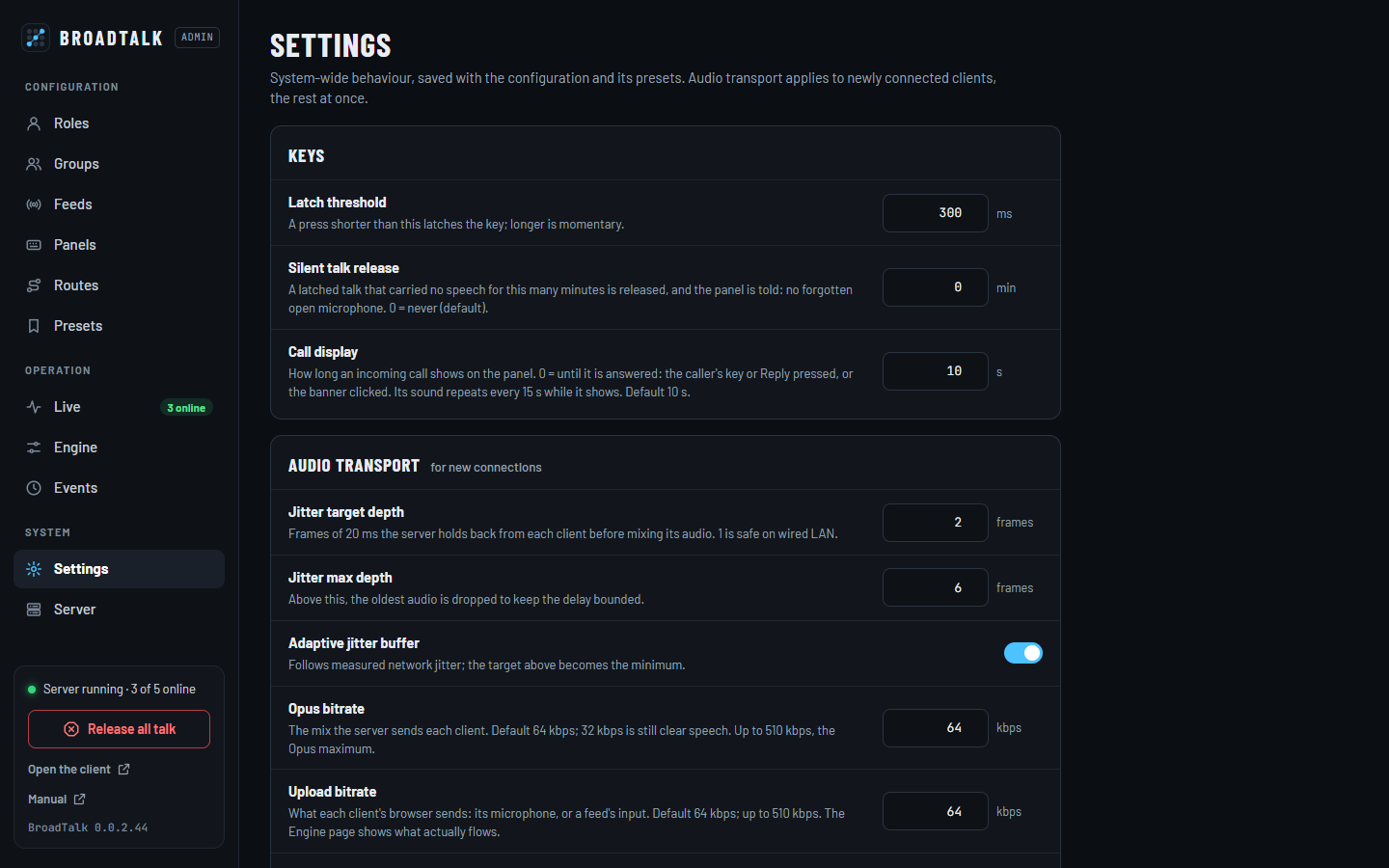
| Beállítás | Alapérték | Tartomány | Jelentés | Mikor hat |
|---|---|---|---|---|
| Latch threshold | 300 ms | 50–2000 ms | Ennél rövidebb nyomás reteszeli a gombot, a hosszabb momentán. | azonnal |
| Silent talk release | 0 (ki) | 0–240 perc | Ha egy reteszelt beszédgombon ennyi percig nem volt beszéd, a szerver elengedi (elfelejtett nyitott mikrofon ellen); a pulton üzenet jelenik meg (Your talk to … was released after 10 minutes of silence.), és az eseménynaplóba is bekerül. A nyomva tartott gombot soha nem engedi el. 0 = soha. | azonnal |
| Call display | 10 s | 0–120 s | Meddig látszik a pulton a beérkező hívás (szalag és villogó gomb). 0 = amíg nem fogadják (4.10). A hívás hangja 15 másodpercenként megismétlődik, amíg látszik. | a következő hívástól |
| Jitter target depth | 2 keret | 1–10 keret | Ennyi 20 ms-os keretet tart vissza a szerver minden kliens hangjából, mielőtt bekeveri (lásd lent). | új kapcsolatnál |
| Jitter max depth | 6 keret | legalább a célérték, legfeljebb 20 | E fölött a szerver eldobja a legrégebbi hangot, hogy a késleltetés ne nőjön tovább. | új kapcsolatnál |
| Adaptive jitter buffer | be | be vagy ki | A puffer követi a mért hálózati ingadozást; a célérték ilyenkor a minimum. WiFi-hez ajánlott. | új kapcsolatnál |
| Opus bitrate | 64 kbps | 6–510 kbps | A szerver által minden kliensnek küldött keverés minősége; 32 kbps már tiszta beszédhez is elegendő. | új kapcsolatnál |
| Upload bitrate | 64 kbps | 6–510 kbps | Amit a kliensek böngészője küld a szervernek: a mikrofon, feednél a bemenet. | új kapcsolatnál |
| Gain range | −48…+24 dB | alja −96…−6, teteje 0…+40 dB | Minden erősítés és hangerő ebben a tartományban állítható: a szerepek és feedek Input gain értéke, a Master volume, a gombok és a fix útvonalak hangereje. A hangerők a tartomány alján elnémulnak. Ha szűkíted, a kívül eső értékeket a szerver a határra húzza, és ezt az Events naplóba is beírja. A sidetone, a ducking, a noise gate és a küszöbök nem tartoznak bele. | azonnal |
| Speech threshold | −36 dBFS | −80…−10 dBFS | Ennél hangosabb mikrofonjel számít beszédnek. Ez indítja a Priority ducking és a Feed ducking halkítását (lásd lent). Szerepenként korrigálható (Speech offset, 5.3). | azonnal |
| Priority ducking | 12 dB | 0–40 dB, egész számok | Ennyi dB-lel halkul minden más hang, amíg prioritásos szerep beszél (0 = nem halkul, 40 dB = teljesen elhallgat). | azonnal |
| Feed ducking | 24 dB | 0–40 dB, egész számok | Ennyi dB-lel halkul beszéd alatt az a feed, amelynél a Dim under talk be van kapcsolva (0 = nem halkul, 40 dB = teljesen elhallgat). | azonnal |
| Signal threshold | −36 dBFS | −80…−10 dBFS | A Live oldal mátrixában (5.9) egy nyitott hangút akkor világít zölden (Signal), ha a beszélő bemenetének csúcsszintje e fölött van. Csak a kijelzésre hat, a hangra nem. | azonnal |
Az „új kapcsolatnál” ható beállítás egy már csatlakozott kliensre akkor érvényes, ha az bont (Disconnect), majd újra csatlakozik (Connect). Mentés után az értesítés is emlékeztet erre: Settings saved. Audio transport applies to new connections.
Audio transport: hogyan jut el a hang. A böngésző 20 ms-onként küld egy tömörített hangcsomagot (Opus) a szervernek. A hálózat ezeket nem pontosan 20 ms-onként kézbesíti: WiFi-n vagy terhelt hálózaton egyik csomag késik, a következő kettő egyszerre érkezik, néha egy elvész vagy felcserélődik. Ezt az egyenetlenséget hívják jitternek. A szerver keverője viszont szigorú ütemben, 20 ms-onként kér minden klienstől egy keretet. A kettő közé kerül kliensenként a jitter buffer: egy rövid sor, amely összegyűjti, sorba rendezi és egyenletes ütemben adja tovább a csomagokat.
- Jitter target depth: hány keretet gyűjt a puffer, mielőtt a hang megszólal. Minden keret 20 ms-mal növeli a késleltetést, cserébe ennyi ingadozást nyel el hallható hiba nélkül. 2 keret = 40 ms tartalék. Vezetékes LAN-on az 1 is elég, és 20 ms-mal gyorsabb; WiFi-n vagy interneten a 2–3 a biztonságos.
- Adaptive jitter buffer: bekapcsolva a szerver folyamatosan méri, mennyire ingadozik a csomagok érkezése, és ehhez igazítja a puffert: nagyjából a mért ingadozás háromszorosát tartja tartalékban. A Jitter target depth ilyenkor az alsó határ, csendes LAN-on ott is marad. A puffer legfeljebb másodpercenként egy keretet változik: mélyítéskor egy pótolt keretet szúr be, rövidítéskor egy keretet kihagy. Egy kliens csatlakozása után az első néhány másodpercben így áll be. Az Engine oldal Adapt oszlopa (5.9) számolja ezeket a lépéseket.
- Jitter max depth: a puffer felső határa. Ha a kliens órája kicsit gyorsabban jár, mint a szerveré, vagy egy hálózati torlódás után egyszerre sok csomag érkezik, a puffer hízna, és vele a késleltetés. E határ fölött a szerver a legrégebbi kereteket eldobja, amíg a puffer vissza nem áll; ez rövid ugrásként hallható. Az Engine oldalon a Drift és a Late oszlop mutatja.
- Elveszett csomag: ha egyetlen csomag hiányzik, a dekóder a következő csomagban küldött hibajavító adatból (FEC) állítja helyre; ez nem hallható. Ha több egymás után hiányzik, a dekóder kitalálja a hiányzó hangot (PLC); ez rövid elmosódásként hallható. Ha a kliens hangja tartósan elakad, a puffer elölről töltődik. Az Engine oldal FEC és PLC oszlopa számolja ezeket.
- Opus bitrate: hány kilobit másodpercenként az a hangfolyam, amelyet a szerver a keverésből minden kliensnek küld. Beszédhez a 32 kbps is tiszta, a 64 kbps műsorhanghoz is jó; gyenge internetkapcsolatnál érdemes csökkenteni. A felső határ 510 kbps, az Opus kodek maximuma; a szerver monó hangot küld, ennél nagyjából 128 kbps fölött már nem várható hallható javulás, csak kliensenként több sávszélesség (256 kbps-nál 32 kliens kb. 8 Mbit/s).
- Upload bitrate: a másik irány: ekkora bitrate-tel tömöríti a kliens böngészője a mikrofont, feednél a bemenetet. A szerver ezt a kapcsolódáskor kéri a böngészőtől; beállítás nélkül a böngésző kb. 32 kbps-ot küldene. Műsorhangot küldő feedhez érdemes emelni (például 128 kbps), gyenge mobilinternetes kliensek mellett csökkenteni. Az új érték a következő kapcsolódástól érvényes (a Disconnect, majd újra Connect elég).
- Mennyi megy valójában: az Engine oldal Sessions táblájának Up és Down oszlopa kliensenként mutatja a ténylegesen érkező és küldött hangot kbps-ban (5.9). Az Opus változó bitrate-tel dolgozik: csendben és egyszerű hangnál a beállításnál kevesebbet küld, zajos, gazdag hangnál nagyjából annyit, amennyi a beállítás.
A szájtól fülig tartó késleltetés nagyjából: a beszélő böngészőjének felvétele és tömörítése (kb. 20–30 ms) + a hálózat (LAN-on néhány ms) + a szerver útja, benne a jitter buffer (2 keretnél mérten kb. 30–50 ms) + a hallgató böngészőjének saját puffere és lejátszása (kb. 30–60 ms). Vezetékes LAN-on 2 kerettel ez kb. 120 ms, 1 kerettel kb. 90 ms.
Speech threshold: mikor számít valaki beszélőnek. A szerver minden 20 ms-os keretnél megméri a szerep mikrofonjelének átlagos szintjét (RMS). Ezt a bemeneti erősítés (Input gain) és a zajkapu (Noise gate) után méri, ezért a zajkapu által elnémított zaj soha nem számít beszédnek. Ha a szint a küszöb fölött van, a keret beszéd. A beszéd azonnal halkít, a halkítás az utolsó beszédes keret után még 300 ms-ig tart (a szavak közti szünetek ne pumpáljanak), majd fél másodperc alatt áll vissza.
- −36 dBFS (alapérték): normál hangerejű beszéd egy fejhallgató-mikrofonba biztosan átlépi, a háttérzaj többnyire alatta marad.
- Ha a halkítás alapzajtól vagy áthallástól is beindul, emeld a küszöböt (például −30); ha halk beszédnél nem indul, csökkentsd (például −42).
- Ha csak egy szereppel van gond (zajos helyszín, halk beszélő), a globális érték helyett annak a szerepnek a Speech offset mezőjét állítsd (5.3).
A Signal threshold ettől független: a Live mátrix kijelzéséhez a bemenet csúcsszintjét nézi (a zajkapu előtt), és a hangon semmit nem változtat.
5.12 Server (a szerver saját beállításai)
A Server oldalon a gép saját beállításai vannak, azok is, amelyeket a telepítő kérdezett. Ezek nem részei a konfigurációnak, a presetek nem érintik őket. A fejléc megmutatja, hol tárolja őket a szerver (az adatmappa appsettings.json fájljában).
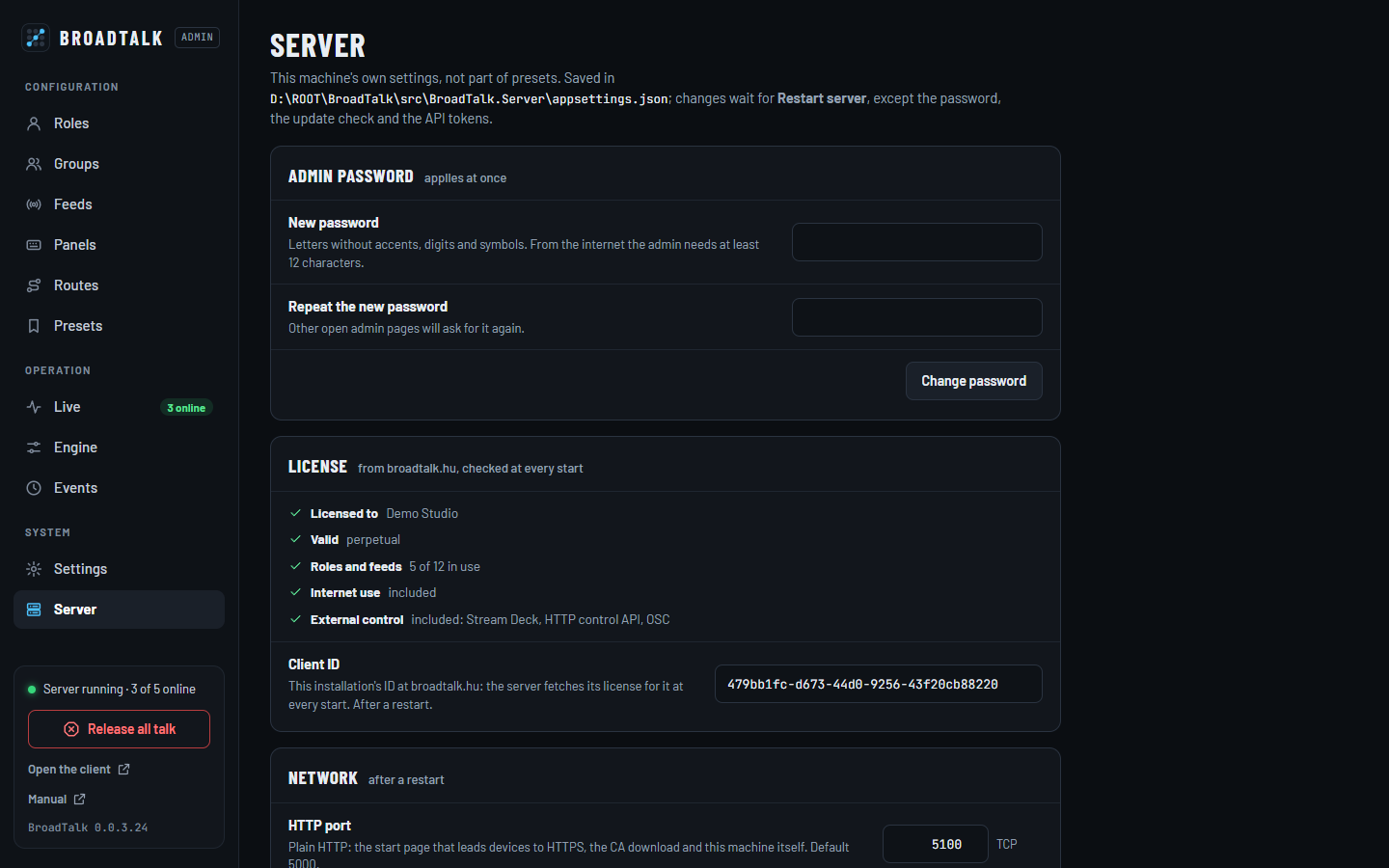
- Admin password: az új jelszó kétszer, majd Change password. Azonnal érvényes; a többi nyitott admin oldal újra kéri.
- License: a licenc, amellyel a szerver elindult (3. fejezet, Licenc): kinek szól (Licensed to), meddig érvényes (Valid), hány szerep és feed van használatban és mennyi engedélyezett (Roles and feeds), benne van-e az internetes használat (Internet use) és a külső vezérlés (External control). Alatta a Client ID, az ügyfél-azonosító, amelyhez a szerver a licencét kéri; átírva a következő indítástól érvényes. Ha a licenc adott napig szól, lejárat előtt 30 nappal a Valid sor borostyánszínű.
- Network: HTTP-, HTTPS-, hang- és OSC-port. Ha a telepítő nyitotta meg a tűzfalat, a Windows firewall sor mutatja, hogy a szabályok a használt portokat nyitják-e; a rendszergazdaként induló szerver a szabályokat a portokhoz igazítja.
- Internet: nyilvános név és cím (üresen csak helyi hálózat). Alatta az állapot: megvan-e a név tanúsítványa, rendszergazdaként fut-e a szerver, milyen címen mennek a hangok, és mit nyissanak meg a külső kollégák.
- Certificate: a BroadTalk CA és a szerver tanúsítványa lejárattal; Download BroadTalk-CA.crt a kliensgépekhez; Extra names: további gépnevek vagy IP-címek, amelyekre a tanúsítvány szóljon.
- Updates: Look for new versions bekapcsolva a szerver hatóránként megnézi a release.broadtalk.hu oldalt, és a bal sávban jelzi az újabb verziót (3. fejezet, Frissítés).
- Share another server's CA: egy másik BroadTalk-szerver
BroadTalk-CA.pfxfájlja és jelszava, majd Import CA. Utána a kliensek, amelyek a másik szervert elfogadják, ezt is elfogadják; akik ennek a szervernek a korábbi CA-ját telepítették, az újat kell telepíteniük. A korábbi CA acerts\previousmappában marad.
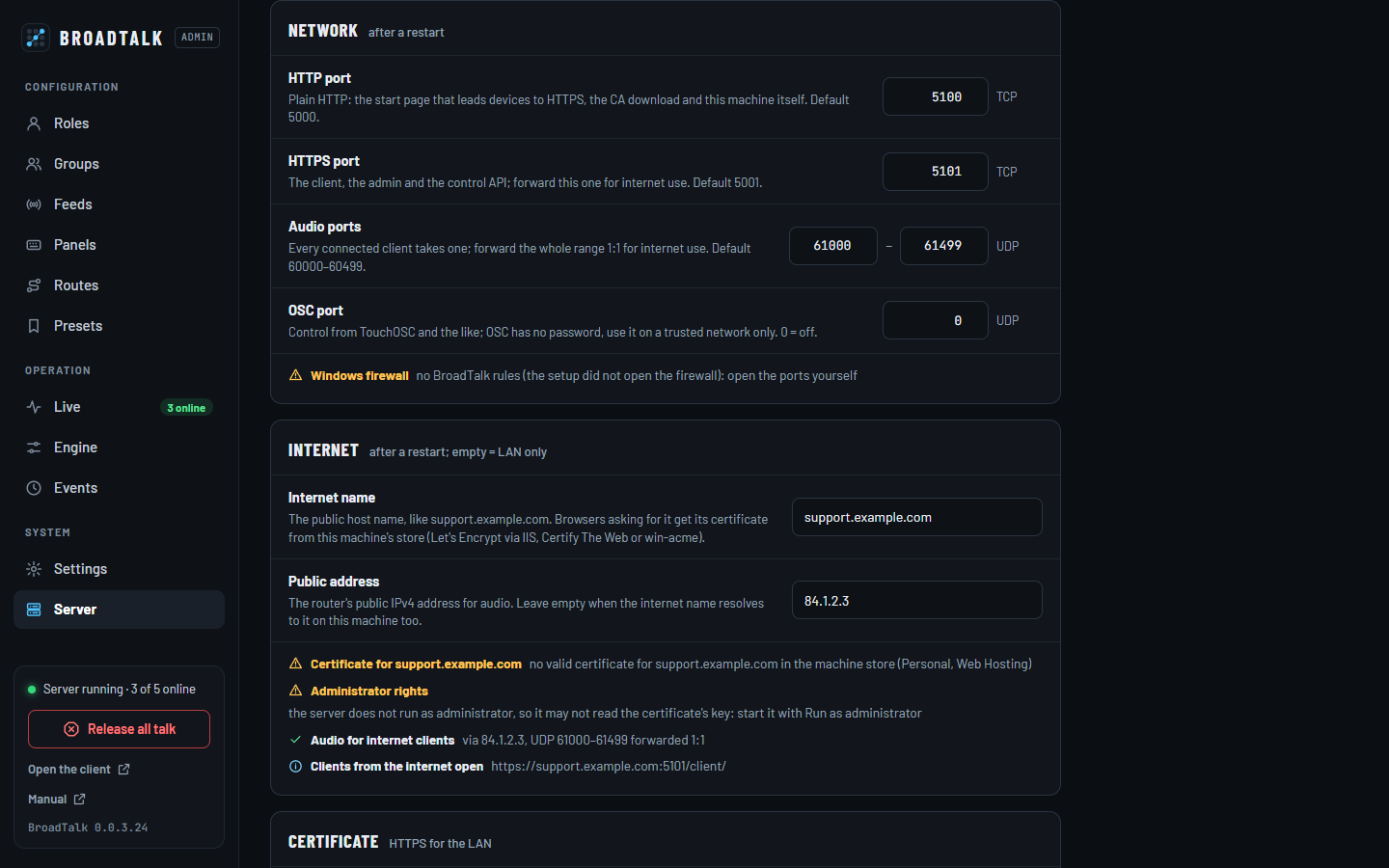
A Save server settings menti a beállításokat. A jelszó és a frissítésfigyelés azonnal érvényes, a többihez újraindítás kell: ilyenkor a lap tetején sáv jelzi, mi változott, és a Restart server gomb újraindítja a szervert. Az oldal megvárja, amíg a szerver újra fut, és visszatér; ha a HTTP- vagy HTTPS-port változott, az új címre visz, ahol egyszer újra be kell lépni. A kliensek maguktól visszacsatlakoznak.
API tokens. A lap alján lévő kártyán a külső vezérlőknek (Stream Deck, szkriptek) lehet tokent adni. A vezérlő API csak tokennel működik, az admin jelszót nem fogadja el (6. fejezet).
- New token: nevet kér (például „Stream Deck rendező”), majd egyszer megmutatja a tokent. A Copy and close a vágólapra másolja. A token később nem nézhető meg újra; ha elveszett, vond vissza, és készíts újat.
- A lista a tokenek nevét, létrehozásuk idejét és utolsó használatát mutatja (a szerver indulása óta).
- Revoke: a token azonnal érvénytelen, az azt használó eszköz kizáródik.
- A token csak a vezérlő API-t nyitja (
/api/control/…), a beállításokat nem. A szerver csak a token lenyomatát tárolja (config/api-tokens.json); a presetek nem érintik.
6. Külső vezérlés (HTTP és OSC)
A külső vezérléshez a licencnek tartalmaznia kell a külső vezérlést (5.12, License); ha nem tartalmazza, a vezérlő API minden kérésre azt válaszolja, hogy The license of this installation does not include external control. (a Stream Deck gombon Refused), és az OSC nem indul el.
Hardveres gombpanelek (Stream Deck) és szkriptek HTTP-n vagy OSC-n is kezelhetik a rendszert: gombot nyomhatnak, némíthatnak, hívhatnak és presetet tölthetnek. Minden parancs ugyanúgy hat, mintha a pulton nyomták volna meg: érvényes rá a reteszelés, felgyullad a lámpa, és bekerül az eseménynaplóba.
A gombszám ({index}) itt 0-tól számol: a Panels oldal # oszlopában látható szám mínusz 1. Az {id} a szerep azonosítója. Ha egy pult gombjai átrendeződnek, a vezérlők gombszámait is igazítani kell.
HTTP
A címek eleje https://<szerver>:5001 (a helyi hálózaton http://<szerver>:5000 is jó). A kéréshez API token kell (5.12): az Authorization: Bearer <token> fejlécben vagy a ?token= paraméterben kell küldeni. Az admin jelszó itt nem működik. Így minden eszköz saját, külön visszavonható tokent kap, és egyik sem nyitja meg a beállításokat. A műveletek GET és POST kérésre is működnek, mert sok gombvezérlő csak GET-et tud.
| Kérés | Hatás |
|---|---|
/api/control/endpoints/{id}/keys/{index}/press |
Rövid nyomás: reteszelő gombot be- vagy kikapcsol; Kill gombnál minden beszédet elenged. |
/api/control/endpoints/{id}/keys/{index}/down és /up |
Lenyomás és felengedés, nyomva tartáshoz. |
/api/control/endpoints/{id}/keys/{index}/listen |
Hallgatás-kapcsoló. Csak olyan gombon, amelyen a hallgatás engedélyezett (Listen, Talk + listen), máskor 409. |
/api/control/endpoints/{id}/keys/{index}/call |
Hívás a gomb címzettjének. Csak olyan gombról, amelyen a beszéd engedélyezett, máskor 409. |
/api/control/endpoints/{id}/mute/on, /off, /toggle |
Némítás be, ki, illetve átkapcsolás. |
/api/control/endpoints/{id}/onair/on, /off, /toggle |
ON AIR tally: a szerep adásban van, vagy már nincs (például a képkeverő vagy egy szkript hívja, amikor a kamera képe adásba megy). A pult felső sávján piros ON AIR felirat és piros vonal jelzi (4.4). Csak szerepnél, feednél nem. |
/api/control/presets/{name}/load |
Preset betöltése. |
/api/control/kill |
Minden beszéd elengedése. |
GET /api/control/endpoints/{id}/state |
Állapot a gombok visszajelzéséhez (JSON): gombonként canTalk és canListen (mit enged a gomb módja, 4.5), talk, listen, tally, talker, targetsOnline és targets (a gomb céljai közül hány van bejelentkezve; csoportnál minden tag, a szerep maga is, ha tag), includesSelf (a szerep maga is a célok között van), target (a gomb első célpontja), továbbá muted és online. |
Példa: a test-1 pult első gombjának megnyomása egyetlen címmel (böngészőből vagy bármilyen HTTP-t küldő eszközről):
https://szerver:5001/api/control/endpoints/test-1/keys/0/press?token=bt_…
Siker esetén a válasz üres (204); a kill az elengedett gombok számát adja vissza. Hiba esetén a válaszban az error mező írja le az okot. A kódok: 400 hibás parancs; 401 hiányzó vagy rossz token; 403 a licenc nem tartalmazza a külső vezérlést; 404 nincs ilyen szerep, gomb vagy preset; 409 a szerep pultja nincs bejelentkezve, vagy a gomb módja nem engedi a műveletet (hallgatás Talk gombon, hívás Listen gombon); 429 az internetről túl sok rossz token jött. A gomb felengedése (up) mindig sikerül, így semmi nem ragad be.
Stream Deck plugin
A program mappájában lévő BroadTalk.streamDeckPlugin fájl az Elgato Stream Deckhez ad BroadTalk gombokat. Dupla kattintással települ (Stream Deck 7.1 vagy újabb kell). A Stream Deck alkalmazásban a BroadTalk kategóriában öt gombtípus jelenik meg:
| Gomb | Mit csinál |
|---|---|
| Panel key | A Deck role pultjának egy gombja, sorszám vagy célpont szerint. Azt mutatja és azt csinálja, ami az adminban ott áll; a rövid nyomás ugyanúgy reteszel, mint a pulton. Ha nincs ilyen gomb, üres marad. |
| Listen | A gomb hallgatás-kapcsolója. Csak Listen és Talk + listen gombon működik; Talk gombon halványan No listen áll rajta. |
| Call | Hívás a gomb címzettjének. Csak beszélni tudó gombon működik; Listen gombon halványan No call áll rajta. |
| Mute | A szerep mikrofonja. A Mute listában választható: Toggle (átkapcsolás), Mute on, Mute off vagy While held (némítás, amíg nyomva tartod). |
| Kill all talk | Az egész rendszerben elenged minden beszédet. |
Beállítás a gomb kiválasztása után, a Stream Deck ablak alján:
- Deck role: a Stream Deck szerepe. Az összes BroadTalk gombra közös, elég egyszer megadni.
- Role (a Button részben): mire szól a gomb.
- Key: a pult adott sorszámú helye. A Key # mezőbe a sorszámot írd, ugyanazt, mint az admin Panels oldalán a # oszlop (1 = az első gomb). Alatta látszik, mi áll most azon a helyen.
- Egy cél a listából (szerep, feed vagy csoport; a lista a Deck role pultjának céljait mutatja): a Deck role-nak az a gombja, amelyik erre a célra szól, bárhol legyen is a pulton. A Key # ilyenkor nem kell, ezért le van tiltva.
- Address: a szerver címe, a helyi hálózaton például
192.168.0.100:5000, kívülrőlhttps://support.broadmax.hu:5001. - API token: az admin Server oldalán készített token (5.12). Az Accept the server's own certificate kapcsoló a szerver saját (BroadTalk CA) tanúsítványát fogadja el
https://címnél.
A Mute és a Kill all talk gombnál a Role és a Key # le van tiltva: a Mute a Deck role mikrofonjára hat, a Kill az egész rendszerre.
Ha az adminban a Deck role gombjait átírod, átrendezed vagy újat veszel fel, a Stream Deck magától követi. Ha egy gomb helyén vagy célpontján éppen nincs semmi, a gomb halványan üres marad, és nem csinál semmit.
A Stream Deck gomb mutatja a szerep nevét, a gomb feliratát és az állapotot, félmásodpercenként frissítve: piros háttér, ha beszél; zöld csík, ha hallgat; villogó borostyán keret, ha valaki ezen át hozzá beszél; halvány, ha a cél vagy maga a szerep offline. Ha a gombon No server, Token? vagy No role áll, a cím, a token vagy a szerep beállítása hibás. Refused: a szerver elutasította a kérést: a licenc nem tartalmazza a külső vezérlést, vagy internetről túl sok rossz token jött (15 perc zár).
A plugin a szerepet távirányítja: a hangot továbbra is a szerep böngészős pultja adja és kapja. Ha a szerep nincs bejelentkezve (Role offline), a gomb nem csinál semmit, csak egy figyelmeztető jelet mutat. A némítás ilyenkor is beállítható.
OSC
Az OSC UDP-n működik, jelszó nélkül, ezért alapból ki van kapcsolva, és csak megbízható helyi hálózaton ajánlott. Bekapcsolás: a telepítőben vagy az admin Server oldalán, a Network kártyán az OSC port értéke legyen egy UDP-port (0 = kikapcsolva), majd Restart server (5.12).
| Cím | Argumentum | Hatás |
|---|---|---|
/broadtalk/endpoints/{id}/keys/{index} |
1 = le, 0 = fel, nincs = rövid nyomás |
Gomb. |
/broadtalk/endpoints/{id}/keys/{index}/listen |
— | Hallgatás-kapcsoló. |
/broadtalk/endpoints/{id}/keys/{index}/call |
— | Hívás. |
/broadtalk/endpoints/{id}/mute |
1 = be, 0 = ki, nincs = átkapcsolás |
Némítás. |
/broadtalk/endpoints/{id}/onair |
1 = adásban, 0 = nem, nincs = átkapcsolás |
ON AIR tally. |
/broadtalk/presets/load |
a preset neve (szöveg) | Preset betöltése. |
/broadtalk/kill |
— | Minden beszéd elengedése. |
A címek a HTTP-kérések útvonalát követik. A lenyomás és a felengedés, valamint a preset neve argumentumként megy, mert egy OSC-gomb ugyanarra a címre küldi a lenyomást és a felengedést, és a preset nevében szóköz is lehet.
A külső vezérlők a szerep azonosítójával dolgoznak: ha egy szerepet átneveznek (5.3), a vezérlők gombjait is át kell írni.
7. Hibaelhárítás
A legtöbb gond három helyen derül ki: a kliens állapotjelzőjén és kártyáján, az admin Live oldalán (ki kit hallgat) és az Events naplóban. Ami a szerver konzolablakában megjelent, az az adatmappa logs mappájában is megvan (server-*.log), akkor is, ha az ablak már bezárult.
A szerver
| Tünet | Ok és teendő |
|---|---|
| Az admin tetején piros sáv: The configuration could not be read. | A szerver nem tudta beolvasni a beállítást (például kézzel szerkesztett vagy egy régebbi verzió formátumú fájlt). Nem állt le: a rossz fájlt félretette (broadtalk-config.unreadable-<időpont>.json a config mappában), és szerepek nélkül indult. Állítsd be újra, vagy tölts be egy presetet. A sáv a szerver következő indításáig látszik; az esemény az Events naplóban is megvan. |
| A telepítő License oldala nem enged tovább. | The installation password is not today's.: a jelszó naponta (budapesti idő szerint) változik; kérd el a mait a Broadmaxtól. Too many wrong passwords from this address. Try again in an hour.: 10 rossz jelszó után egy óra várakozás. No client has this ID at broadtalk.hu.: elgépelt azonosító. …is suspended / …ended on …: a Broadmax állítja vissza vagy hosszabbítja meg. …could not be reached: a gépnek most internet kell. |
| A szerver nem indul el: BroadTalk cannot start without a valid license. | Az ablak alatta kiírja az okát. This installation has no client ID: írd be az ügyfél-azonosítót. broadtalk.hu gives no license: No client has this ID: elgépelt vagy törölt azonosító; ellenőrizd a Broadmaxnál. …ended on …: lejárt a licenc; a Broadmax meghosszabbítja, utána Enter. …is suspended: a Broadmax felfüggesztette a licencet; amíg vissza nem állítja, a szerver nem indul. could not be reached: nincs internet, és a gépen nincs érvényes licenc; Enter, ha lett internet. Az ok a logs\server-*.log fájlban is megvan (3. fejezet, Licenc). |
| A szerver hibával leáll. | Az ablak kiírja a hibát és azt a fájlt, amelyben a részletek vannak (logs\crash-<időpont>.txt), majd Enterre bezárul. Hibabejelentéskor ezt a fájlt és az aznapi server-*.log fájlt küldd el. Gyakori ok, hogy egy port foglalt: egy másik BroadTalk vagy más program fut ugyanazon a porton. |
Csatlakozás
| Tünet | Ok és teendő |
|---|---|
| A böngésző biztonsági figyelmeztetést mutat, vagy nem kér mikrofonengedélyt. | A BroadTalk CA nincs telepítve a gépen, vagy HTTP-címet használsz. Telepítsd a CA-t, és a HTTPS-címet nyisd meg (3. fejezet). |
| A CA telepítése után is „nem biztonságos” a kapcsolat. | Ellenőrizd, hogy a https://<szerver>:5001 címet nyitottad meg, nem a http://…:5000/ca oldalt, és indítsd újra a böngészőt. A címsor lakat ikonjánál megnézheted a tanúsítvány kiállítóját: BroadTalk CA kezdetű nevet kell mutatnia, ugyanazt, amelyet a kliensre telepítettél. Ha más a kiállító, a kliens egy másik hitelesítőt fogad el, mint amelyiket ez a szerver használ: telepítsd a kliensre ennek a szervernek a CA-ját, vagy a szerverre a közös hitelesítőt (3. fejezet, Tanúsítvány a kliensgépeken). |
| Audio unavailable kártya, a kliens újrapróbálkozik. | A szerver nem tudott hangkapcsolatot adni. Leggyakoribb ok: elfogyott a hangportok tartománya (minden csatlakozott kliens egy UDP-portot használ; 3. fejezet, Hálózat, illetve az admin Server oldala, 5.12). Nézd meg a szerver naplóját (logs\server-*.log). |
| A feed oldalán: Feed '…' has no PIN yet. | A feednek még nincs PIN-je. Az admin Feeds oldalán adj neki egyet (5.5). |
| Microphone unavailable kártya, Mic error állapot. | A böngésző nem kapott mikrofont. A kártya megírja, miért: nem biztonságos a kapcsolat (tanúsítvány, 3. fejezet), a mikrofon le van tiltva (engedélyezd a címsor bal szélén lévő ikonnál, majd töltsd újra az oldalt), nincs mikrofon (válassz eszközt, 4.13), vagy másik program foglalja. Utána kattints a Connect gombra. |
| Connection refused: „Role '…' is already connected.” | A szerep már fut egy másik böngészőben vagy lapon. Zárd be ott, vagy válassz másik szerepet. Ha a másik gép hirtelen kiesett, a szerver rövid idő múlva magától felszabadítja a szerepet. |
| A szerepválasztó ezt írja: „Role '…' does not exist.” | Elgépelt cím, vagy átnevezett szerep. Válassz a listából, és frissítsd a könyvjelzőt. |
| „Role '…' was removed by the admin.” | Az admin törölte a szerepet. Válassz másikat. |
| Wrong PIN. vagy „Too many wrong PINs” | Rossz PIN, illetve 5 hiba után 1 perces zár arra a gépre. Várj egy percet, vagy az admin állítson be új PIN-t, ami a zárat is feloldja. |
| Reconnecting in … s hosszan | A szerver nem fut, vagy nem érhető el a hálózaton. Ellenőrizd a szervert és a tűzfalat (3. fejezet); a kliens magától visszacsatlakozik. |
| „Role '…' has no PIN, so it can only be used on the local network.” | Internetről (vagy a domain nevén) csak PIN-nel védett szerep használható. Az admin adjon PIN-t a szerepnek (5.3). |
| Internetről az oldal betölt, de a kapcsolat Connecting… állapotban marad, majd újrapróbálkozik. | A hang UDP-portjai nem jutnak át. Ellenőrizd a router port-továbbítását (UDP 60000–60499, egy az egyben), a szervergép tűzfalát, és a konzolablak audio via … sorában a nyilvános IP-címet (3. fejezet, Használat az interneten keresztül). |
| Az admin belépés internetről: „The admin is only available from the internet with a strong password …” | Az admin jelszó 12 karakternél rövidebb. Helyi hálózatról lépj be, és a Server oldalon adj meg hosszabbat (5.12). |
Hang
| Tünet | Ok és teendő |
|---|---|
| Nem hallanak. | Nézd meg: Connected az állapot? Mozog a MIC mérő, amikor beszélsz? Nincs némítva (Muted)? Jó mikrofon van kiválasztva? Az admin Live oldalán látszik a hangút? |
| Nem hallok senkit. | Mozog az OUT mérő? Ha igen, a lejátszó eszköz vagy a gép hangereje a hibás (4.13). Ha nem, nézd meg a Master és a gombhangerőket (4.12), illetve azt, hogy van-e nyitott hangút. |
| A többiek visszahallják a saját hangjukat tőled. | Hangszórót használsz fejhallgató helyett. Állítsd a szerepet Speaker profilra (5.3); ha az sem elég, használd a Ducking while talking beállítást. A legjobb megoldás a fejhallgató. |
| Sípolás, gerjedés. | Hangszórón szól a sidetone vagy a saját hangod. Kapcsold ki a Sidetone-t, vagy állítsd Speaker profilra a szerepet. |
| Szaggatott, recsegő hang. | Hálózati csomagvesztés. Az Engine oldal Sessions táblájában gyorsan nő a PLC vagy a Late. WiFi helyett használj kábelt, vagy állítsd feljebb a Jitter target depth értékét (5.11). |
| Időnként kattanás vagy rövid kimaradás mindenkinél egyszerre. | A szerver nem győzi: az Engine oldal Audio engine kártyáján Hiccups vagy Struggling áll, és a Recent incidents listában látszik, mikor történt. Zárd be a szerveren a nagy terhelésű programokat, és kapcsold a gépet Nagy teljesítmény energiasémára (5.9). |
| Túl nagy a késés. | Vezetékes LAN-on állítsd a Jitter target depth értékét 1-re, majd a klienseket csatlakoztasd újra (5.11). |
| Egy mikrofon túl halk, túl hangos vagy zajos. | Állítsd az Input gain vagy a Noise gate értékét a szerepnél (5.3). |
Kezelés
| Tünet | Ok és teendő |
|---|---|
| A gombok halványak, nem reagálnak. | Nincs élő kapcsolat: nézd az állapotjelzőt (4.3). |
| Minden gomb kerete szaggatott (borostyán vagy zöld). | Be van kapcsolva a Call vagy a Listen. Nyomj meg egy gombot, kattints újra az élesítő gombra, vagy nyomd meg az Esc-et (4.7, 4.10). |
| A reteszelt beszéd magától kikapcsolt. | Valaki megnyomta a Kill vagy a Release all talk gombot (a szalagon üzenet jelent meg), megszakadt a kapcsolat, átnevezték a szerepet, vagy az admin megváltoztatta, illetve törölte a gombot. |
| A billentyűparancsok nem működnek. | Nem a kliens ablaka van elöl, egy beviteli mezőben áll a kurzor, vagy a numerikus billentyűzetet használod (4.15). |
| A hívás nem érkezik meg. | A címzett nincs csatlakozva, vagy ugyanarról a gombról egy másodpercen belül már ment hívás (4.10). |
| Az admin mentéskor piros hibát ír. | A szerver nem mentett semmit; az üzenet megmondja az okot, a gombot a # oszlop számával nevezve meg. Javítsd, és mentsd újra. |
| Az admin felület ezt írja: Server unreachable, retrying… | A szerver nem fut, vagy nem érhető el. Indítsd el; a felület magától újracsatlakozik. |
Hibabejelentéshez csatold a kliens Connection log tartalmát, az admin Events oldalának idevágó sorait és a szerver konzolablakának naplóját.